
ViREQ - ASTM Transmission Mode Plugin
- ViREQ - ASTM Transmission Mode Plugin
- Wie installiert man das Plugin ?
- Auswahl des Pfads
- Auswahl des Plugins über "Browse"
- Installation
- Neustarten des Servers und Clients
- Erfolgreiche Installation ?
- Verwendung mit TCP Sender / Listener
- Listener
- Source Konfiguration
- TCP Listener Einstellungen
- Sender
- Transmissionmode Einstellungen
- TCP Sender Einstellungen
- Debugging
ViREQ - ASTM Transmission Mode Plugin#

Das Plugin ergänzt den TCP Listener (Source) und den TCP Sender (Destination) um den Transmission Mode ASTM E1381, dessen Einstellungen detailliert konfiguriert werden können.
Wie installiert man das Plugin ?#
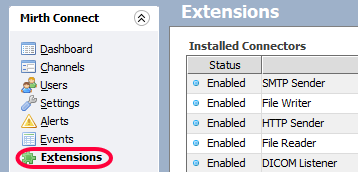
Schritt 1
Wähle die Schaltfläche "Extensions" im Reiter Mirth Connect aus um zu einer Übersicht der installierten Plugins zu gelangen.
Auswahl des Pfads#

Schritt 2
Unten kann der Pfad des Plugins direkt angegeben werden, oder dieses wird mithilfe der Schaltfläche "Browse" im Datei-Explorer gesucht.
Auswahl des Plugins über "Browse"#
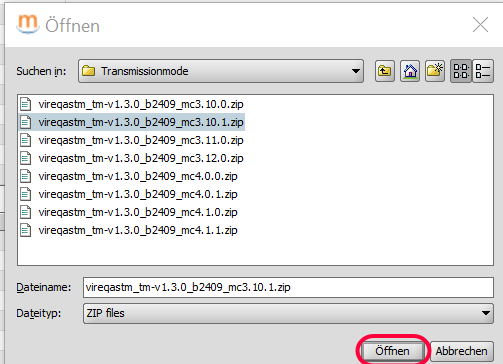
Schritt 3
Die Schaltfläche "Browse" öffnet ein Fenster in dem das gewünschte Plugin ausgewählt werden kann, bestätigt wird die Auswahl mit "Open / Öffnen"
Installation#

Schritt 4
Nachdem das gewünschte Plugin ausgewählt wurde muss auf die "Install / Installieren" Schaltfläche geklickt werden um das Plugin zu installieren.
Neustarten des Servers und Clients#

Schritt 5
Wenn das Plugin erfolgreich importiert wurde muss der Mirth Connect Server und der Mirth Connect Administrator neugestartet werden, damit die Plugins aktiviert werden.
Erfolgreiche Installation ?#
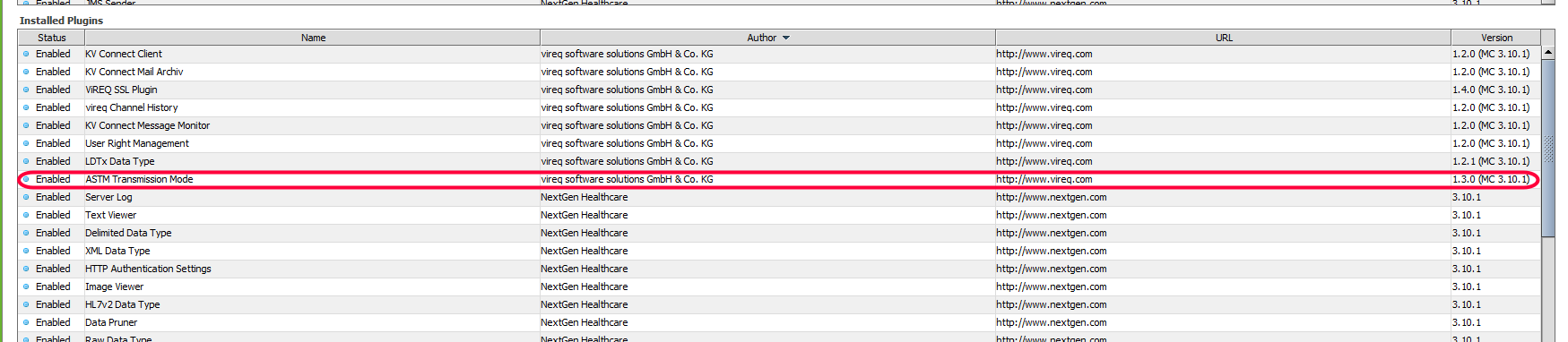
Schritt 6
Nach einem Neustart sollte das installierte Plugin in der Liste "Installed Plugins" auftauchen. Diese findet man als Tabelle unter der Schaltfläche "Extensions" im "Mirth Connect" Reiter.
Glückwunsch, Sie haben das ASTM Transmission Mode Plugin erfolgreich installiert.
Verwendung mit TCP Sender / Listener#
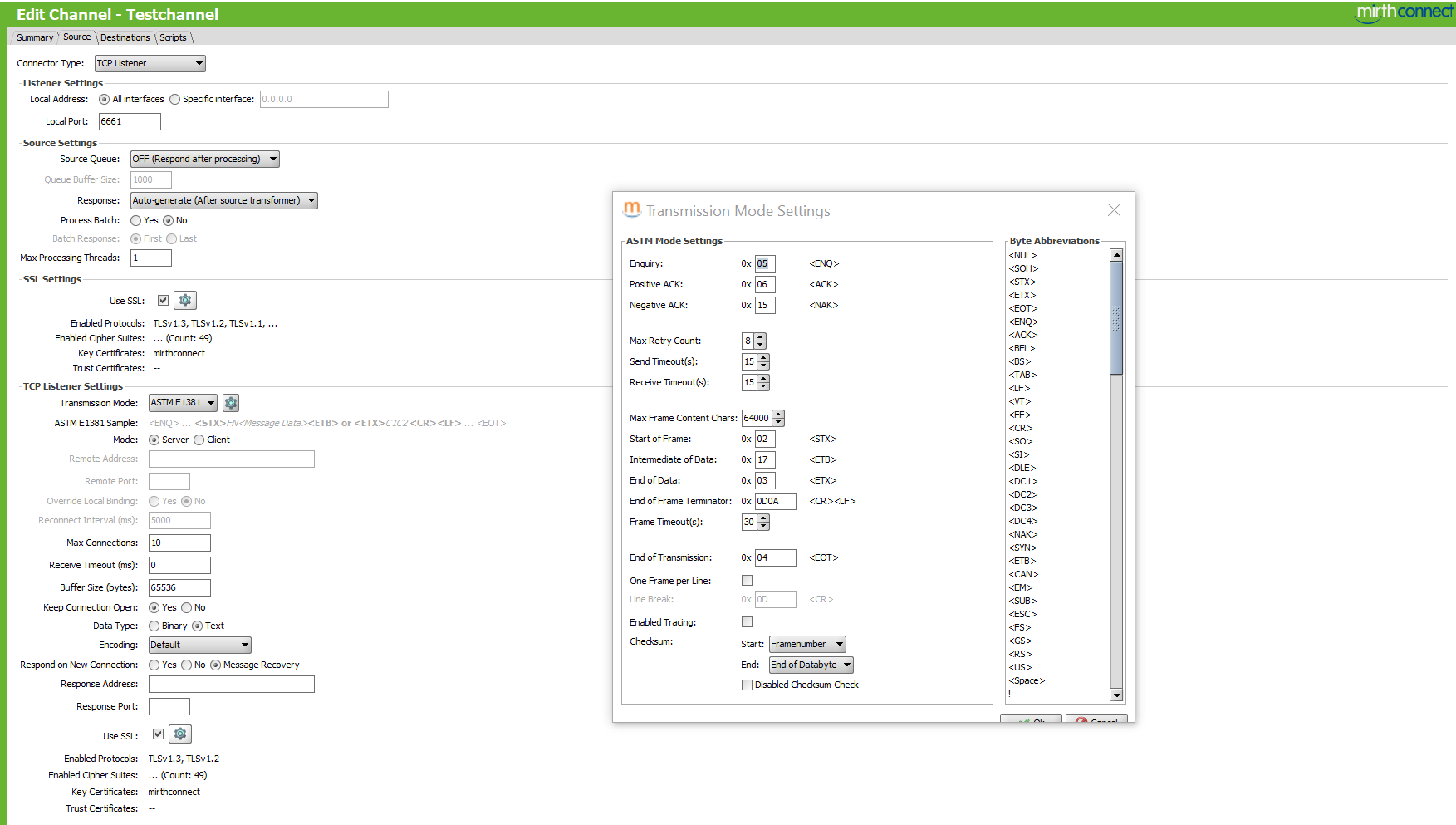
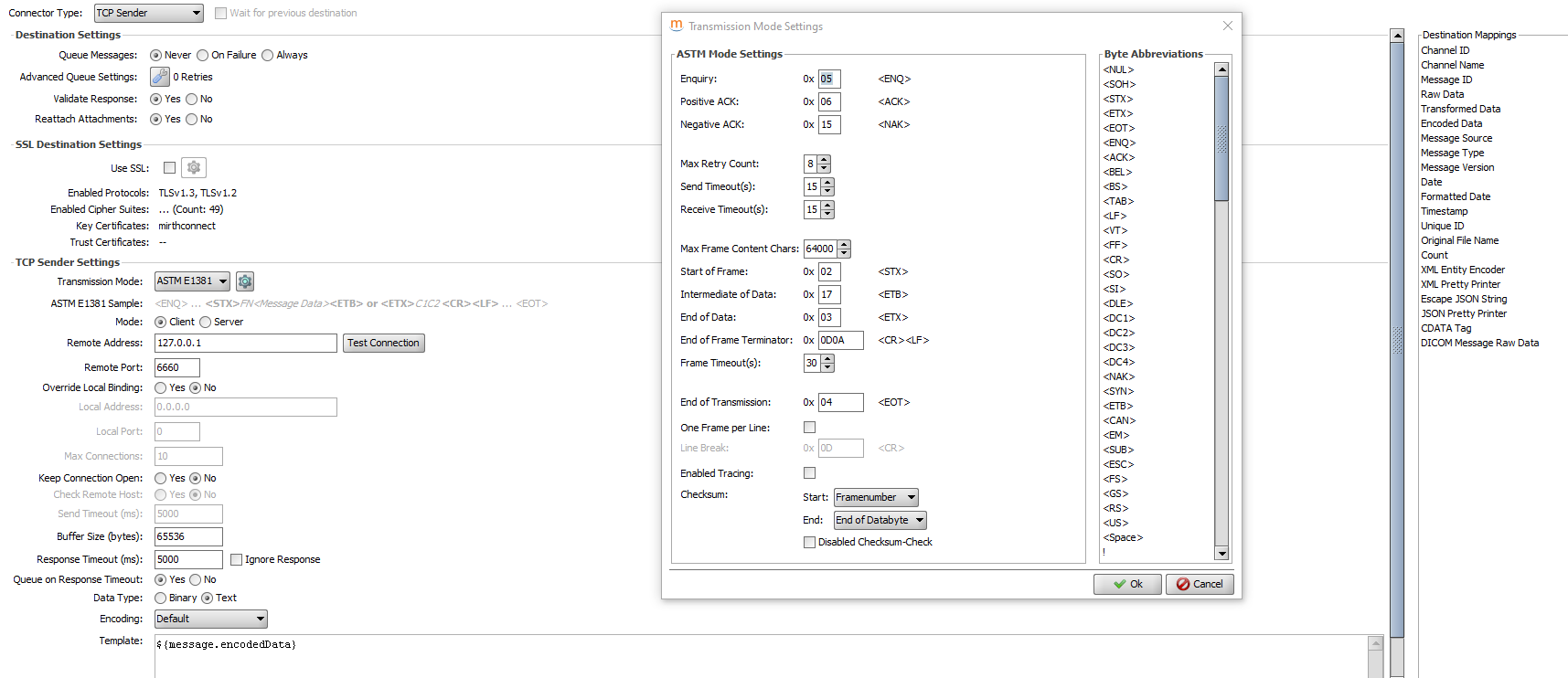
Hier können Sie die Funktionsweise des ASTM Transmission Mode Plugins nachvollziehen, und dieses konfigurieren.
Listener#
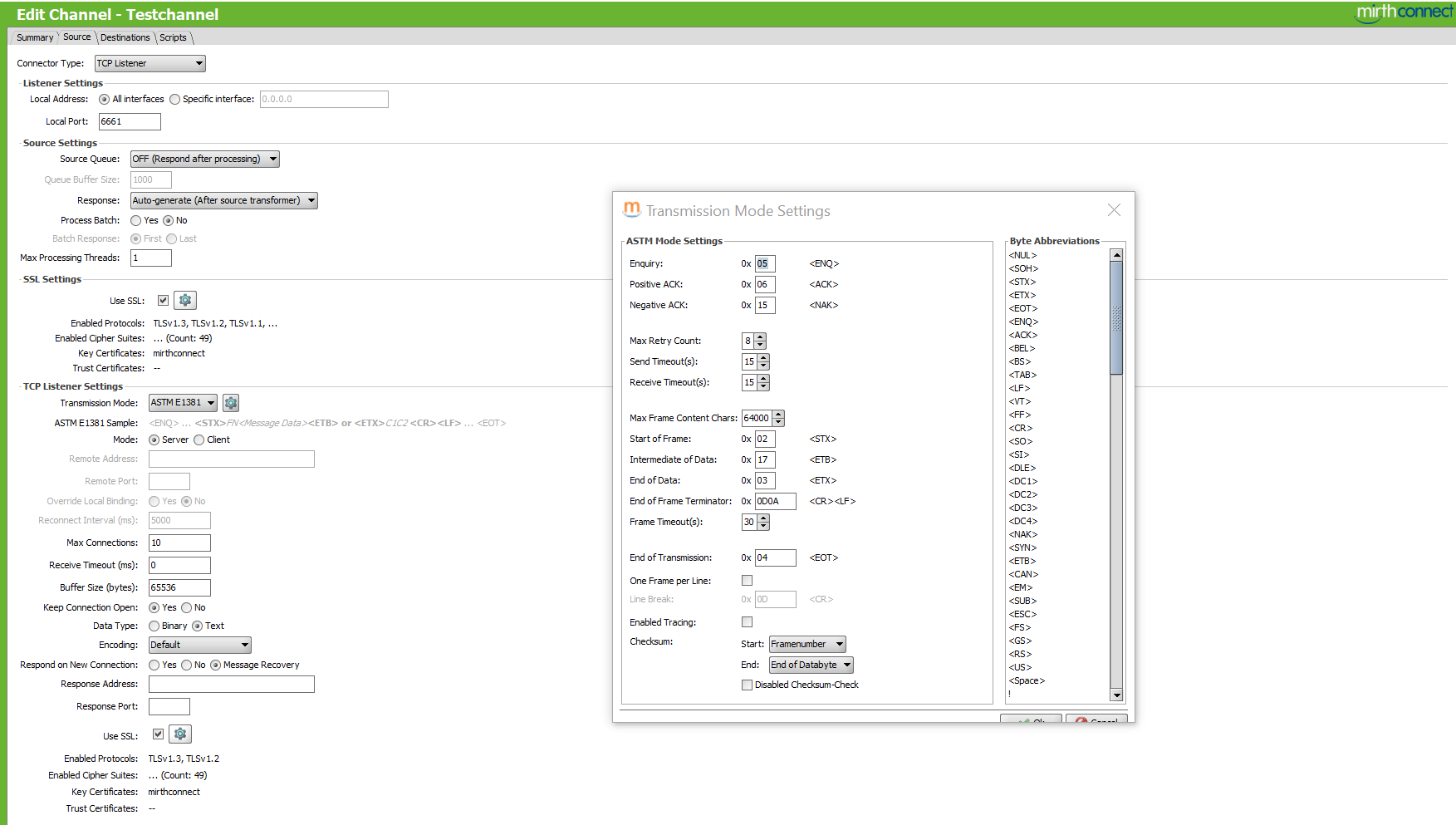
Wird als Source der TCP-Listener ausgewählt, kann bei dessen Transmission Mode ASTM festgelegt werden
Source Konfiguration#
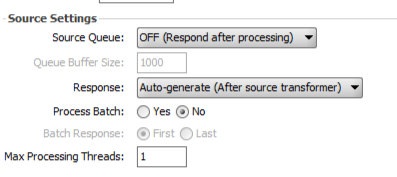
Hier können die Einstellungen der Source konfiguriert werden
| Einstellungen | Beschreibung |
|---|---|
| Source Queue: | Wenn "Off" ausgewählt ist wird die Nachricht vor dem Senden der Antwort verarbeitet (kann Antwort von destinations verwenden) Wenn "On" ausgewählt ist werden die Nachrichten gesammelt (kann Antwort von destinations NICHT verwenden) |
| Queue Buffer Size: | So viele Nachrichten dürfen im Buffer gespeichert werden. |
| Response: | None: Es wird keine Antwort gesendet. Auto generate (before processing): Antwort wird vor der Verarbeitung der Nachricht erstellt. Auto generate (after source Transformer) Antwort wird erstellt, nachdem die Nachricht verarbeitet wurde. Auto generate (destinations completed) Antwort wird erstellt nachdem die Nachricht verarbeitet wurde, und mit einem Status der Destination |
| Process Batch | Wird "yes" ausgewählt aktiviert das die Batch-Verarbeitung Batch Nachrichten werden nur unterstützt wenn die "Inbound-properties" des Connectors eine Batch Sektion enthalten. |
| Batch Response: | Jede Nachricht im Batch enthält ihre eigene Antwort, welche mit der oben ausgewählten Methode erstellt wird. Hier kann entweder die erste oder letzte Nachricht gewählt werden, um diese an das Ursprungs-System zurückzusenden. |
| Max Processing Threads: | Legt die Anzahl der maximalen Nachrichten fest, die gleichzeitig durch den Channel geleitet werden dürfen. (wenn dieser Wert größer als 1 ist, wird die Nachrichten Reihenfolge nicht garantiert.) |
TCP Listener Einstellungen#
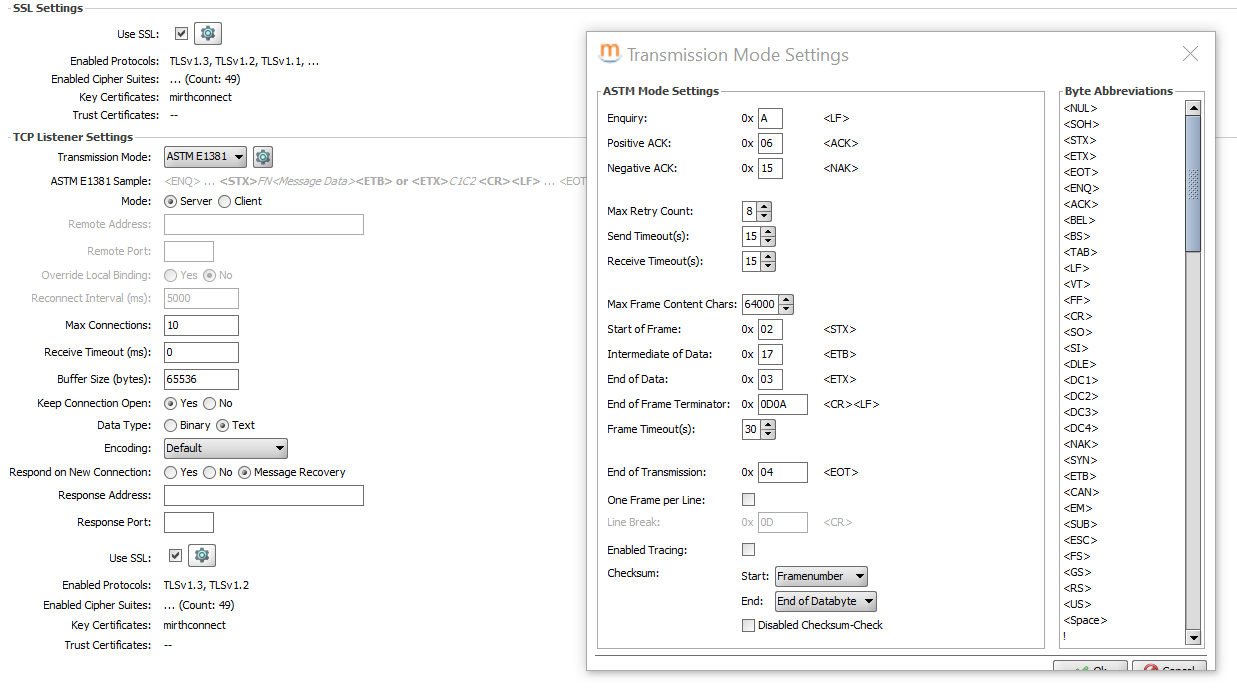
| Einstellungen | Beschreibung |
|---|---|
| Transmission Mode | Um den ASTM-Transmission Mode zu nutzen, muss hier ASTM E1381 ausgewählt werden. |
| ASTM Sample | So könnte ein ASTM Datenpaket aussehen. |
| Mode | Hier kann zwischen einem Server-Modus und Client-Modus gewählt werden. Wird Server ausgewählt, wird auf Verbindungen von Clients oder das Verbinden eines Clients zu einem TCP Server gewartet. Im Client Mode werden die Listener Einstellungen nur genutzt, wenn Override Local Binding aktiv ist. |
| Remote Address | Client Only Hier kann eine Adresse für den Remote Access eingetragen werden. Diese kann ein DNS-Server oder eine IP-Adresse sein. |
| Remote Port | Client Only Hier kann ein Port für den Remote Access eingetragen werden. |
| Override Local Binding | Client Only Wählen Sie "Yes" aus um die lokale Adresse und den Port zu Überschreiben. Wählen Sie "No" um die Standardwerte 0.0.0.0:0, zu verwenden. Wird als Lokaler Port 0 ausgewählt, soll das Betriebssystem einen Port vergeben. Anmerkung: Wird ein spezifischer Port ausgewählt (nicht 0) muss das Betriebssystem diesen freigeben, ansonsten schlägt der Bind-Versuch fehl. |
| Reconnect Interval (in ms) | Client Only Hier können Sie wählen, wie lange der Client in ms warten soll, bevor er sich wieder mit dem TCP Server verbindet nachdem er sich getrennt hat. |
| Max Connections | Server Only Geben Sie hier einen numerischen Wert ein, um die maximale Anzahl an Clients festzulegen, |
| Receive Timeout | Wie lange soll gewartet werden ohne eine Nachricht zu erhalten bevor die Verbindung geschlossen wird ? (Zeit in ms) |
| Buffer Size | Verwenden Sie große Werte für große Nachrichten, und kleine Werte für kleine Nachrichten, normalerweise ist der Standardwert ausreichend (Wert in bytes) |
| Keep Connection Open | Wählen Sie "No" um den Listening Socket zu schließen nachdem die erhaltende Nachricht verarbeitet wurde. Ansonsten bleibt dieser offen, bis das Absendesystem ihn schließt. In diesem Fall werden Nachrichten nur verarbeitet wenn Daten empfangen werden, und entweder das Timeout erreicht wird, oder die Client den Socket schließt oder eine Ende der Nachricht Byte-Sequenz festgestellt wurde. |
| Data Type | "Binary" muss ausgewählt werden, wenn die ankommenden Nachrichten Rohdaten / byte basiert sind. Wählen Sie "Text" wenn die ankommenden Nachricht Text basiert sind. |
| Encoding | Hier kann ein Verschlüsselungsverfahren ausgewählt werden, wird "default" ausgewählt wird die Standard Zeichen-Verschlüsselung verwendet die auch die JVM auf welcher Mirth Connect läuft verwendet. |
| Respond on New Connection | Bei "No" wird die Antwort mit der gleichen Verbindung versendet, über die die Nachricht empfangen wurde. Bei "Yes" wird die Antwort immer über eine neue Verbindung versendet. ( bei normaler Verarbeitung und bei Wiederherstellung) Bei "Message Recovery" werden die Antworten nur während der Nachrichten Wiederherstellung über eine neue Verbindung versendet. |
| Response Address | Hier kann eine Adresse für das Versenden der Antworten eingetragen werden. Diese kann ein DNS-Server oder eine IP-Adresse sein. |
| Response Port | Hier kann ein Port für das Versenden der Antworten eingetragen werden. |
Sender#
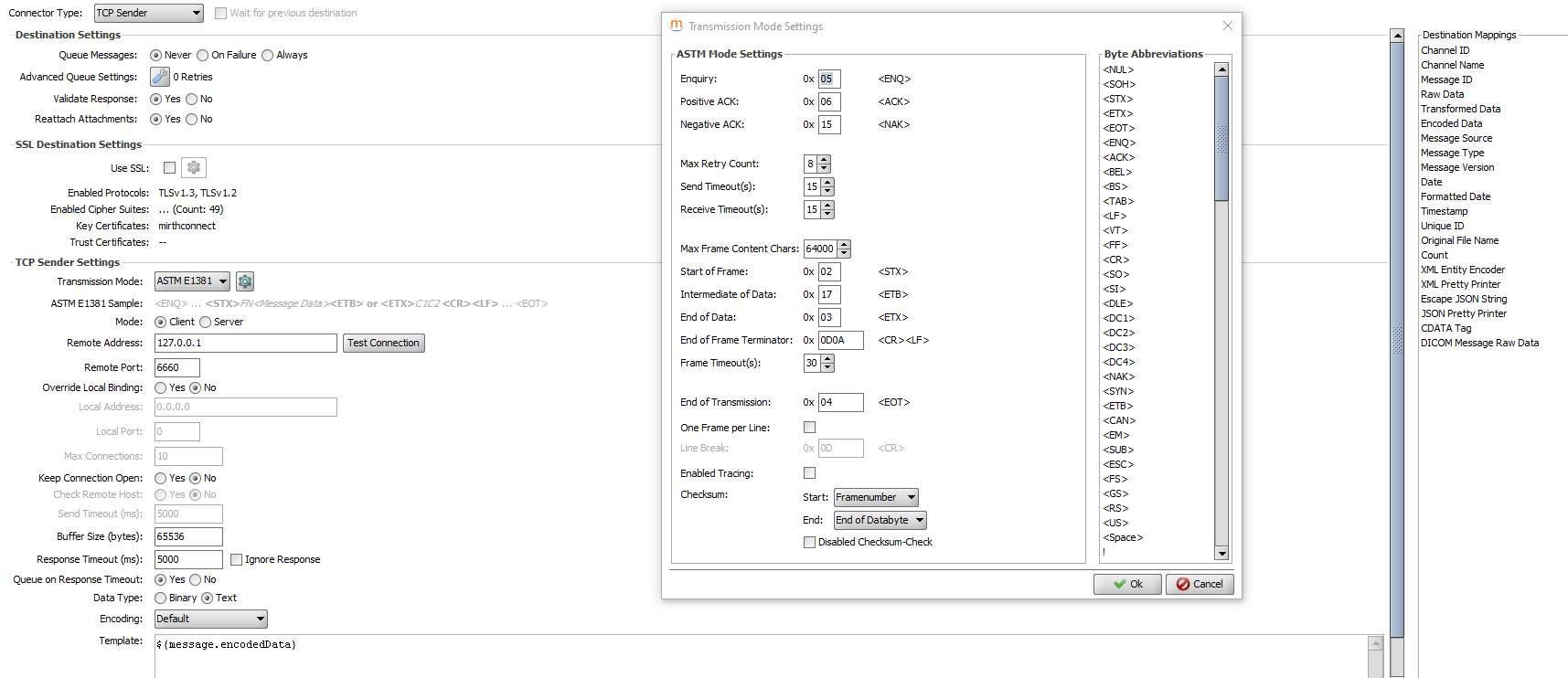
Möchten Sie Nachrichten versenden, müssen Sie ASTM E1381 unter TCP Sender als Transmission Mode festlegen
Transmissionmode Einstellungen#
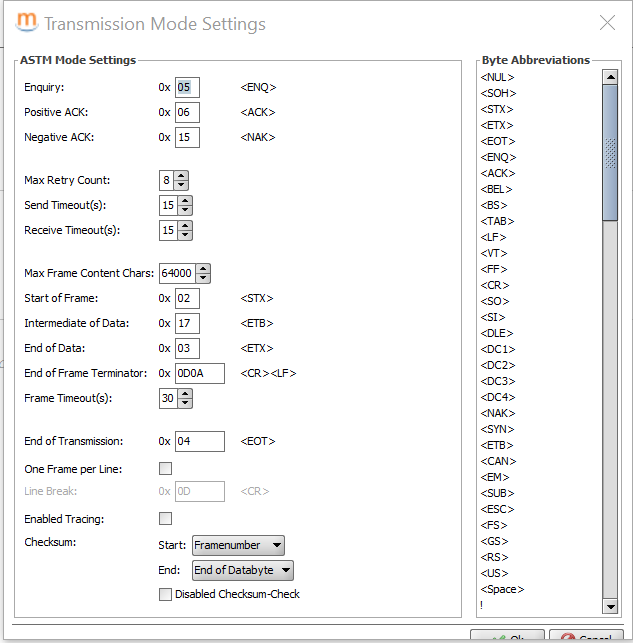
Hier kann der Transmissionmode im speziellen konfiguriert werden, sofern die Einstellungen des Senders oder Empfängers von den Standardeinstellungen abweichen.
| Einstellungen | Beschreibung |
|---|---|
| Enquiry | HEX ASCII Code für den ENQ Byte |
| Positive ACK | HEX ASCII Code für den pos. ACK Byte |
| Negative ACK | HEX ASCII Code für den neg. ACK Byte |
| Max Retry Count | Wie oft soll während der Transmissionphase pro Frame versucht werden die Daten zu Übertragen bevor die Verbindung abgebrochen wird ? |
| Send Timeout(s) | Timeout senden nach s Sekunden |
| Receive Timeouts(s) | Timeout empfangen nach s Sekunden |
| Max Frame Content Chars | Wie viele Zeichen können in einem Frame sein. Übersteigt die Größe der Nachricht diesen Wert, muss sie in 2 Frames aufgeteilt werden. |
| Start of Frame | HEX ASCII Code des STX Bytes |
| Intermediate of Data | HEX ASCII Code des ETB Bytes |
| End of Data | HEX ASCII Code des ETX Bytes |
| End of Frame Terminator | HEX ASCII Code CR und LF Bytes |
| Frame Timeout(s) | Wie lange wird auf jedes Frame gewartet in s |
| End of Transmission | HEX ASCII Code des EOT Bytes |
| One Frame per Line | Wenn aktiviert kann ein Line End Zeichen gewählt werden, welches dafür sorgt, dass Nachrichten in viele einzelne Frames aufgeteilt werden, an der Stelle wo sich ein End of Line Byte befindet |
| Line Break | HEX ASCII Code des End of Line Bytes |
| Enabled Tracing | Tracing: Sender und Empfänger tracken / loggen das geschehen. Wenn aktiviert muss dazu im Ordner der config von Mirth die log4j.properties - Datei bearbeitet werden, und mit:# vireq ASTM log4j.logger.com.vireq = INFOlog4j.logger.com.vireq.mirth.connect.plugins.astm = DEBUGergänzt werden. |
| Checksum | Ab wann bis wo soll in der Datenübertragung die Checksum berechnet werden. (Muss bei Client und Server übereinstimmen) Sollte es trotz gleichen Einstellungen nicht funktionieren, kann diese Einstellung deaktiviert werden, dann wird jedoch keine Prüfung mehr durchgeführt. |
TCP Sender Einstellungen#
| Einstellungen | Beschreibung |
|---|---|
| Transmission Mode | Um den ASTM-Transmission Mode zu nutzen, muss hier ASTM E1381 ausgewählt werden. |
| ASTM Sample | So könnte ein ASTM Datenpaket aussehen. |
| Mode | Hier kann zwischen einem Server-Modus und Client-Modus gewählt werden. Wird Server ausgewählt, wird auf Verbindungen von Clients oder das Verbinden eines Clients zu einem TCP Server gewartet. Im Client Mode werden die Listener Einstellungen nur genutzt, wenn Override Local Binding aktiv ist. |
| Remote Address | Client Only Hier kann eine Adresse für den Remote Access eingetragen werden. Diese kann ein DNS-Server oder eine IP-Adresse sein. |
| Remote Port | Client Only Hier kann ein Port für den Remote Access eingetragen werden. |
| Override Local Binding | Client Only Wählen Sie "Yes" aus um die lokale Adresse und den Port zu Überschreiben. Wählen Sie "No" um die Standardwerte 0.0.0.0:0, zu verwenden. Wird als Lokaler Port 0 ausgewählt, soll das Betriebssystem einen Port vergeben. Anmerkung: Wird ein spezifischer Port ausgewählt (nicht 0) muss das Betriebssystem diesen freigeben, ansonsten schlägt der Bind-Versuch fehl. |
| Local Address | Server Only Hier kann eine Adresse für den Remote Access eingetragen werden. Diese kann ein DNS-Server oder eine IP-Adresse sein. |
| Local Port | Server Only Hier kann ein Port für den Remote Access eingetragen werden. |
| Max Connections | Server Only Geben Sie hier einen numerischen Wert ein, um die maximale Anzahl an Clients festzulegen, |
| Keep Connection Open | Client Only Wählen Sie "No" um den Listening Socket zu schließen nachdem die erhaltende Nachricht verarbeitet wurde. Ansonsten bleibt dieser offen, bis das Absendesystem ihn schließt. In diesem Fall werden Nachrichten nur verarbeitet wenn Daten empfangen werden, und entweder das Timeout erreicht wird, oder die Client den Socket schließt oder eine Ende der Nachricht Byte-Sequenz festgestellt wurde. |
| Check Remote Host | Wählen Sie "Yes" um vor jeder Nachricht zu prüfen ob die Verbindung geschlossen wurde. Wählen Sie "No" um anzunehmen dass die Verbindung nicht geschlossen wurde. |
| Send Timeout (in ms.) | Hier kann festgelegt werden wie lange die Verbindung aufrecht gehalten werden soll wenn "Keep Connection Open" aktiv ist. Wenn der Wert auf 0 gesetzt wird, bleibt die Verbindung unbegrenzt offen. |
| Buffer Size | Verwenden Sie große Werte für große Nachrichten, und kleine Werte für kleine Nachrichten, normalerweise ist der Standardwert ausreichend (Wert in bytes) |
| Response Timeout (ms) | Wie lange soll der Connector vor dem Lesen der Daten warten ? Geben Sie einen Wert in ms ein. |
| Queue on Response Timeout | Wenn aktiviert, wird die Nachricht gequeued wenn ein timeout stattfindet, während auf eine Antwort gewartet wird. Andererseits wird die Nachricht mit einem Fehlerzustand markiert. Diese Einstellung funktioniert nur wenn queuing aktiviert ist. |
| Data Type | "Binary" muss ausgewählt werden, wenn die ausgehenden Nachrichten Rohdaten / byte basiert sein sollen. Wählen Sie "Text" wenn die ausgehenden Nachrichten Text basiert sind. |
| Encoding | Hier kann ein Verschlüsselungsverfahren ausgewählt werden, wird "default" ausgewählt wird die Standard Zeichen-Verschlüsselung verwendet die auch die JVM auf welcher Mirth Connect läuft verwendet. |
Debugging#
Bestätigung der Funktion des ASTM Transmissionmodes
Um die Funktionsweise des ASTM Transmissionmodes zu testen, kann die Konfiguration so angepasst werden, dass im Dashboard die Kommunikation zu sehen ist. Dazu muss man auf dem Mirth Server folgende Zeilen an die log4j.properties im Verzeichnis \conf\ anhängen:
#vireq ASTM log4j.logger.com.vireq = INFO log4j.logger.com.vireq.mirth.connect.plugins.astm = DEBUG im Anschluss den Mirth Connect Dienst einmal neustarten.
Außerdem:
Im ASTM Listener den Haken für Enable Tracing setzen.
Nach senden einer Nachricht vom Gerät sollte im Dashboard Server Log die Kommunikation des Gerätes zu sehen sein.
Beispiel
INFO 2022-11-29 13:36:17,945 [TCP Receiver Thread on ASTM Listener (d22f9fef-7eaa-4961-a6bc-775f49525236) < pool-9-thread-4] com.vireq.mirth.connect.plugins.astmmode.ASTMStreamHandler: R < <ENQ>
INFO 2022-11-29 13:36:17,945 [TCP Receiver Thread on ASTM Listener (d22f9fef-7eaa-4961-a6bc-775f49525236) < pool-9-thread-4] com.vireq.mirth.connect.plugins.astmmode.ASTMStreamHandler: S > <ACK>
INFO 2022-11-29 13:36:18,070 [TCP Receiver Thread on ASTM Listener (d22f9fef-7eaa-4961-a6bc-775f49525236) < pool-9-thread-4] com.vireq.mirth.connect.plugins.astmmode.ASTMStreamHandler: Frame Error:none
INFO 2022-11-29 13:36:18,070 [TCP Receiver Thread on ASTM Listener (d22f9fef-7eaa-4961-a6bc-775f49525236) < pool-9-thread-4] com.vireq.mirth.connect.plugins.astmmode.ASTMStreamHandler: Frame Trace: <STX>1H|^&||PSWD|Maglumi<Space>User|||||Lis||P|E1394-97|20221122\r<ETX>9A<CR><LF>
INFO 2022-11-29 13:36:18,070 [TCP Receiver Thread on ASTM Listener (d22f9fef-7eaa-4961-a6bc-775f49525236) < pool-9-thread-4] com.vireq.mirth.connect.plugins.astmmode.ASTMStreamHandler: S > <ACK>
INFO 2022-11-29 13:36:18,196 [TCP Receiver Thread on ASTM Listener (d22f9fef-7eaa-4961-a6bc-775f49525236) < pool-9-thread-4] com.vireq.mirth.connect.plugins.astmmode.ASTMStreamHandler: Frame Trace: <EOT>