
Mirth Connect (CE) - Channel History Plugin
- Channel History Plugin
- Wie installiert man das Channel History - Plugin ?
- Auswahl des Pfads
- Auswahl des Plugins
- Installation
- Neustarten des Servers und Clients
- Überprüfung der Installation
- Funktionen
- Revisionstabelle
- Arbeiten mit der Revisionstabelle
- Revisionsvergleich
- Vergleichsfenster
- Wiederherstellen einer Revision
- Maximale Anzahl an Revisionen
Channel History Plugin#

Beschreibung
Das Plugin hat den Zweck, zwei aufeinanderfolgende Speicherpunkte (im Kontext des Mirth als Revisionen bezeichnet) miteinander vergleichen zu können.
Bei jedem Speichern eines Channels zählt der Mirth die Revisionsnummer um eins hoch, unabhängig davon, ob der Channel nach dem Speichern auch deployed wurde.
Zum Vergleich zweier Revisionen dient eine zweispaltige Ansicht, die die Unterschiede in der XML-Notation eines Channels darstellt. Des Weiteren kann mit diesem Plugin eine ältere Revision als aktuellste wiederhergestellt werden. Somit ist ein Rollback zu früheren Channelversionen möglich.
Wie installiert man das Channel History - Plugin ?#
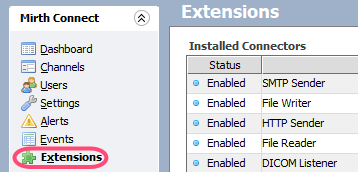
Schritt 1
Wähle die Schaltfläche "Extensions" im Reiter Mirth Connect aus um zu einer Übersicht der installierten Plugins zu gelangen.
Auswahl des Pfads#

Schritt 2
Unten kann der Pfad des Plugins direkt angegeben werden oder er wird Mithilfe der Schaltfläche "Browse" im Datei-Explorer gesucht.
Auswahl des Plugins#
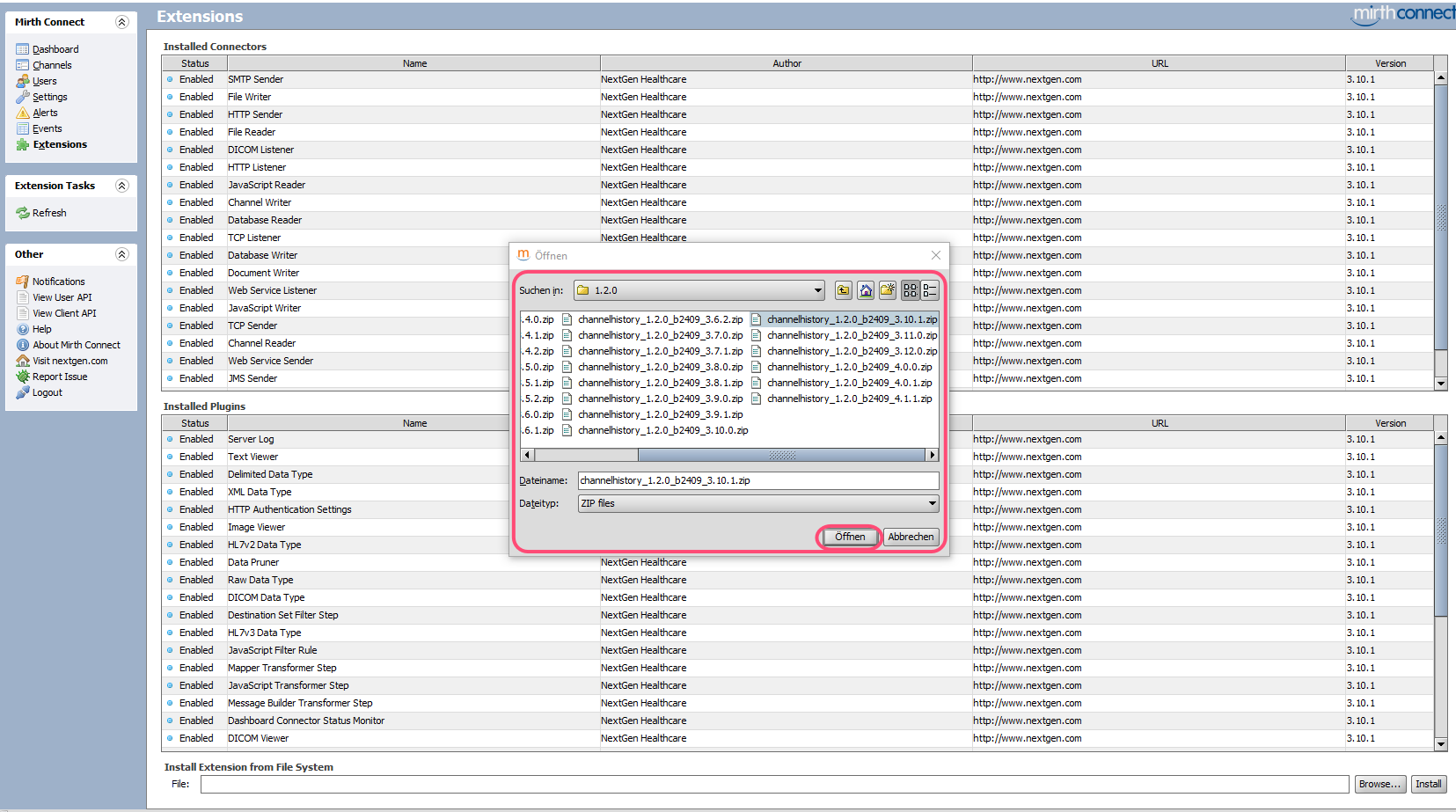
Schritt 3
Die Schaltfläche "Browse" öffnet ein Fenster in dem das gewünschte Plugin ausgewählt werden kann. Bestätigen Sie Ihre Auswahl mit "Open / Öffnen".
Der Pfad entspricht dem Speicherort, welcher beim Download ausgewählt wurde (siehe Bild 3).
Installation#
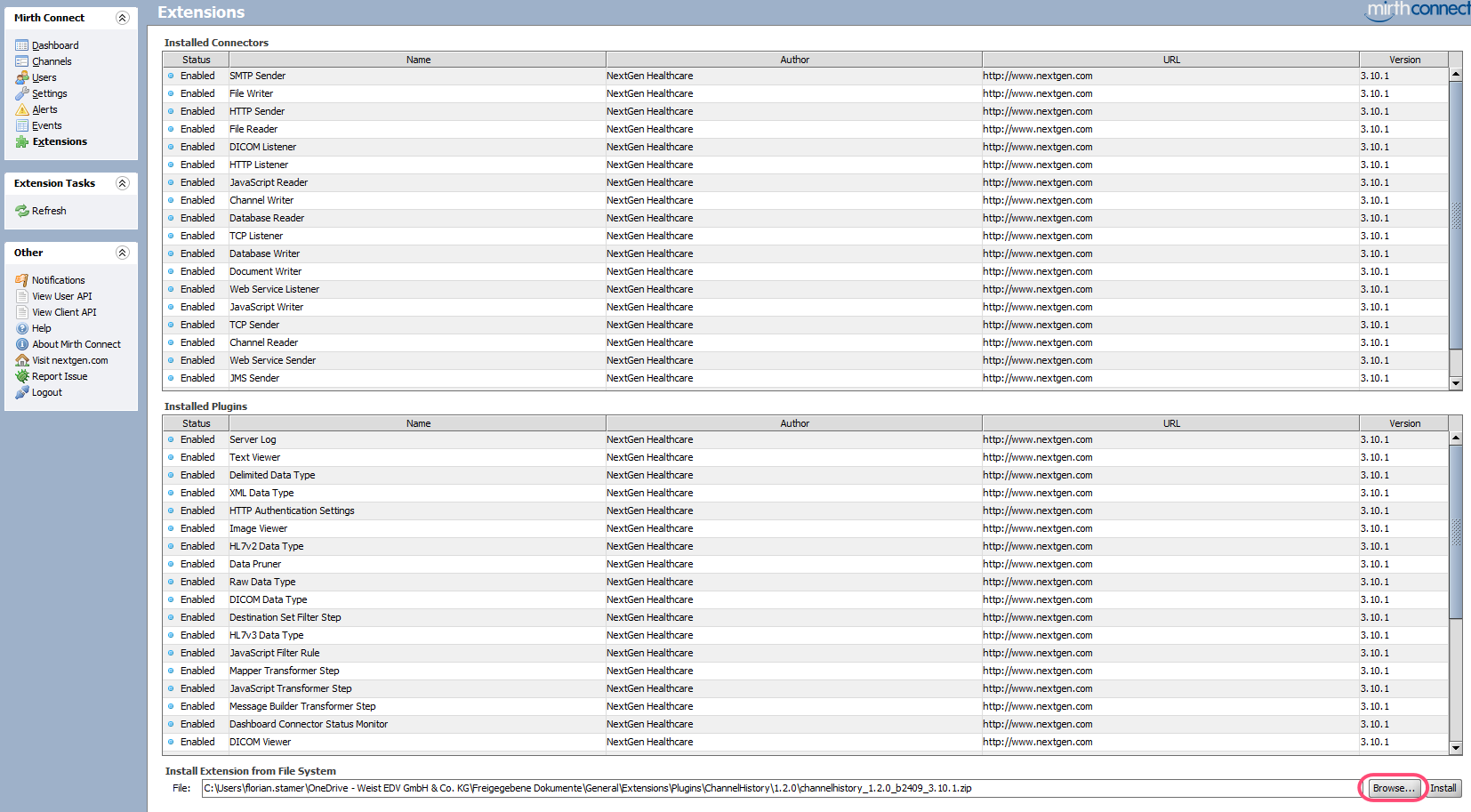
Schritt 4
Nachdem das gewünschte Plugin ausgewählt wurde, klicken Sie auf "Install/Installieren", um das Plugin zu installieren.
Neustarten des Servers und Clients#
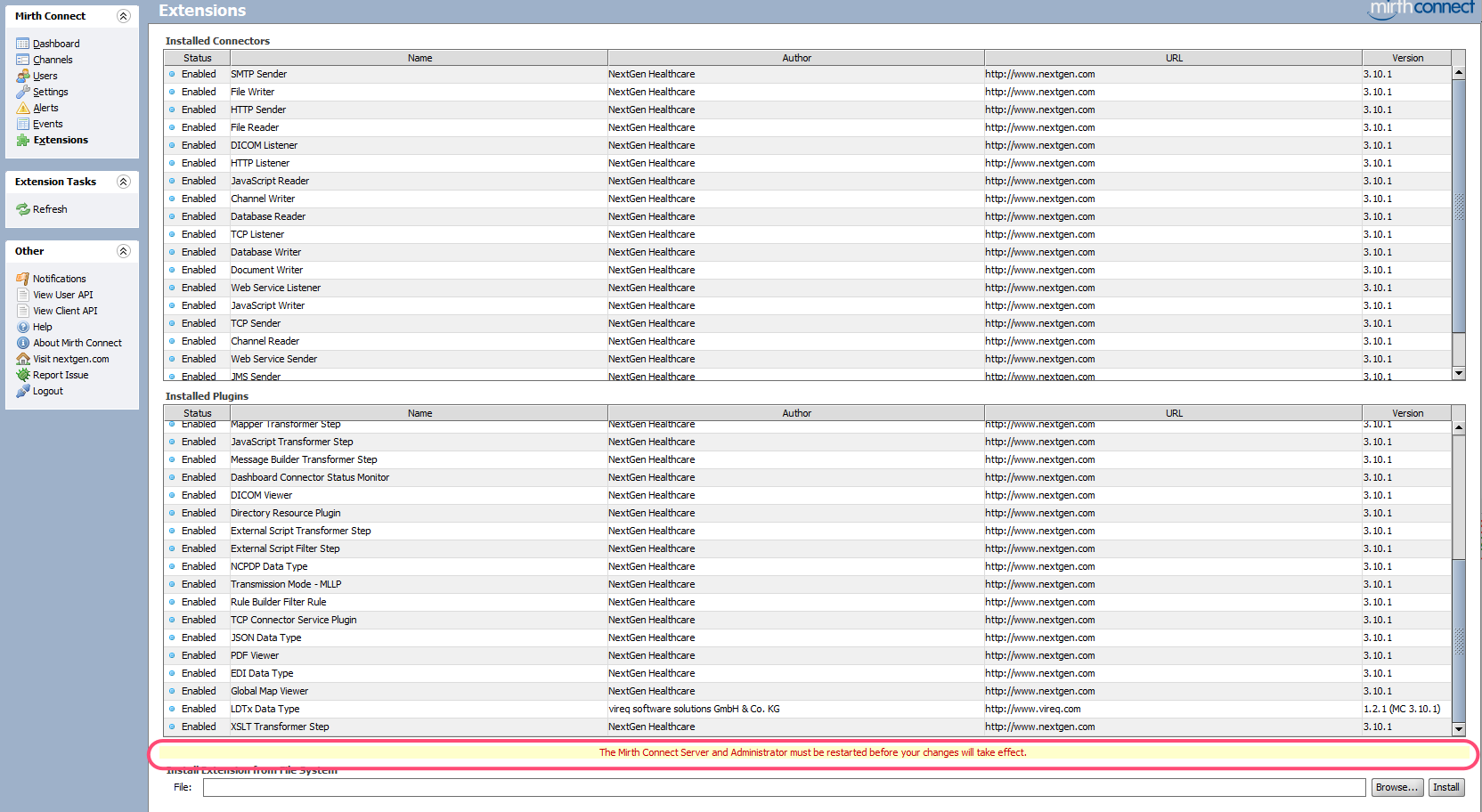
Schritt 5
Wenn das Plugin erfolgreich importiert wurde, muss der Mirth Connect Server und der Mirth Connect Administrator neugestartet werden. Erst dann werden die Plugins aktiviert.
Überprüfung der Installation#
Schritt 6
Nach einem Neustart sollte das installierte Plugin in der Liste "Installed Plugins" auftauchen. Diese findet man als Tabelle unter der Schaltfläche "Extensions" im "Mirth Connect" Reiter.
Glückwunsch, Sie haben das Channel History Plugin erfolgreich installiert !
Funktionen#
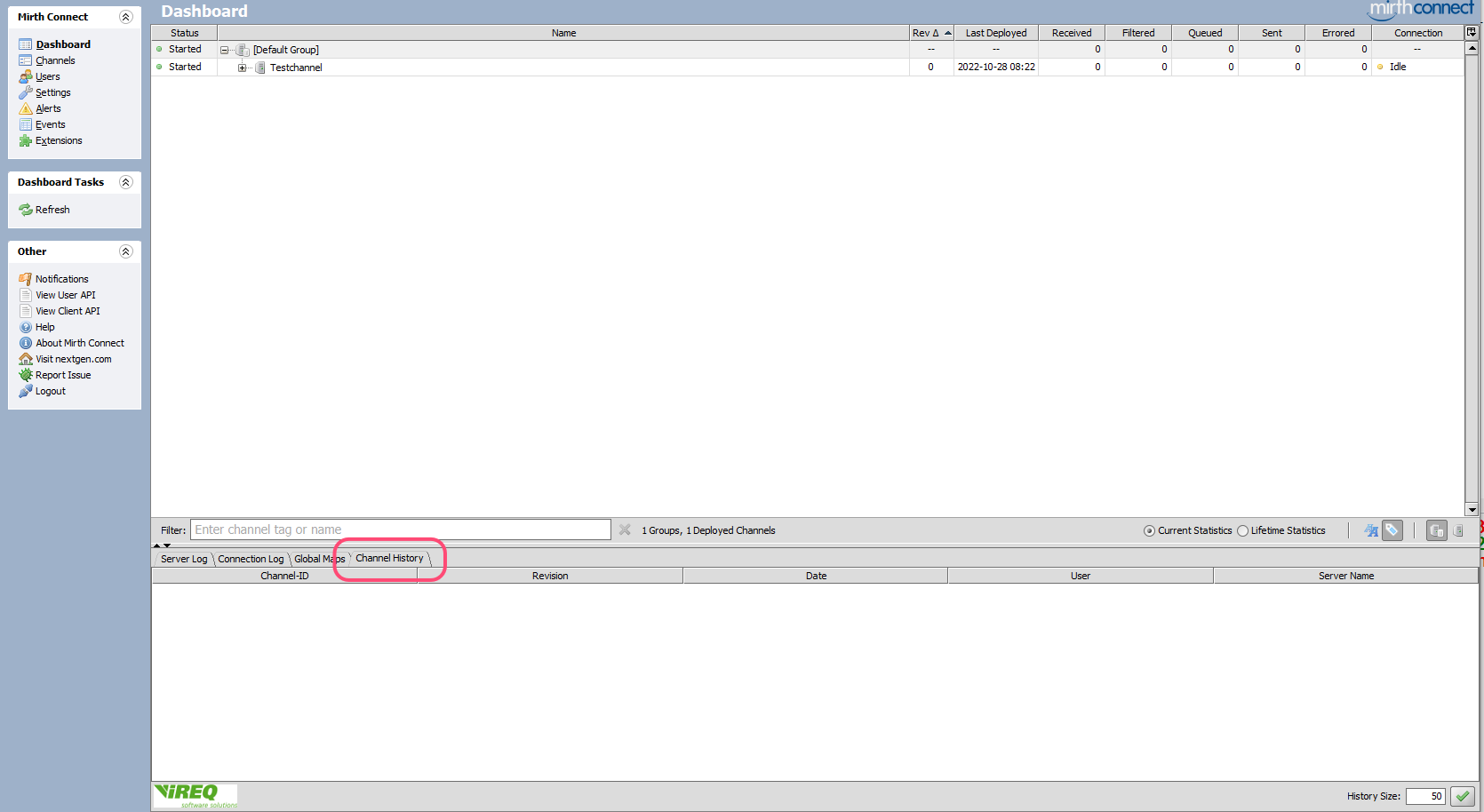
Durch das Channel History Plugin bleiben alte Revisionen des Mirth automatisch gespeichert und können somit wiederhergestellt werden.
Beim Wiederherstellen einer älteren Revision bleiben alle Revisionen erhalten, da die gewählte Version als neue Revision an die Liste angehangen wird.
Die Tabelle der gespeicherten Revisionen ist unter Dashboard als vierte Registerkarte unterhalb der Channelliste zu finden.
Revisionstabelle#
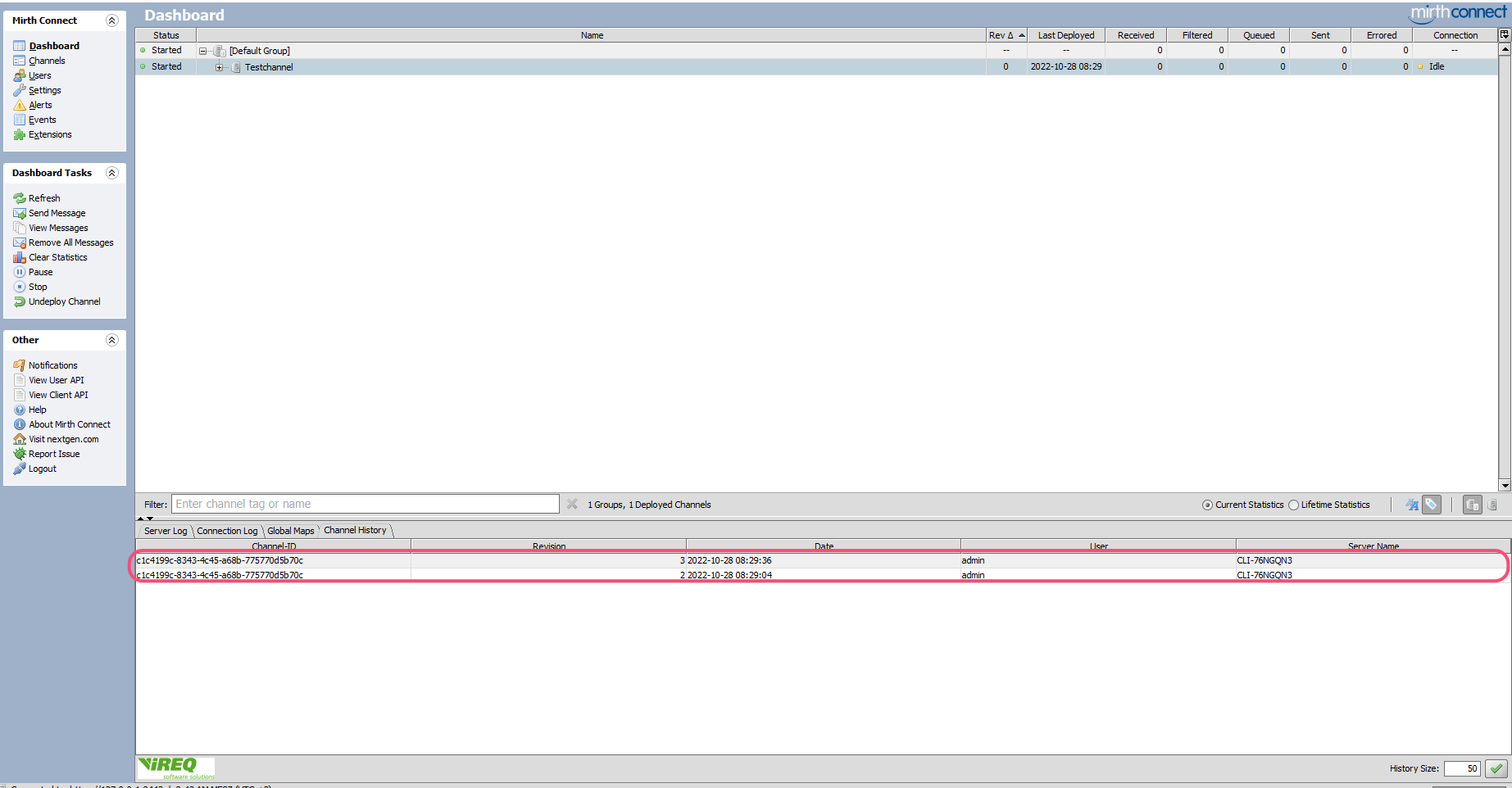
Wie funktioniert die Revisionstabelle unter "Channel History"?
Um diese zu erreichen klicken sie die Schaltfläche "Dashboard" / Channel History.
Wenn in der Channel Liste ein Channel markiert wird, erscheinen in diesem Tab alle gespeicherten Revisionen dieses Channels seit der Installation des Plugins.
Revisionen werden für folgendes gespeichert:
- nach der Installation des Plugins gespeicherte Änderungen an schon vorhandenen Channeln
- alle Änderungen an Channeln, die nach der Installation des Plugins erstellt wurden
Arbeiten mit der Revisionstabelle#
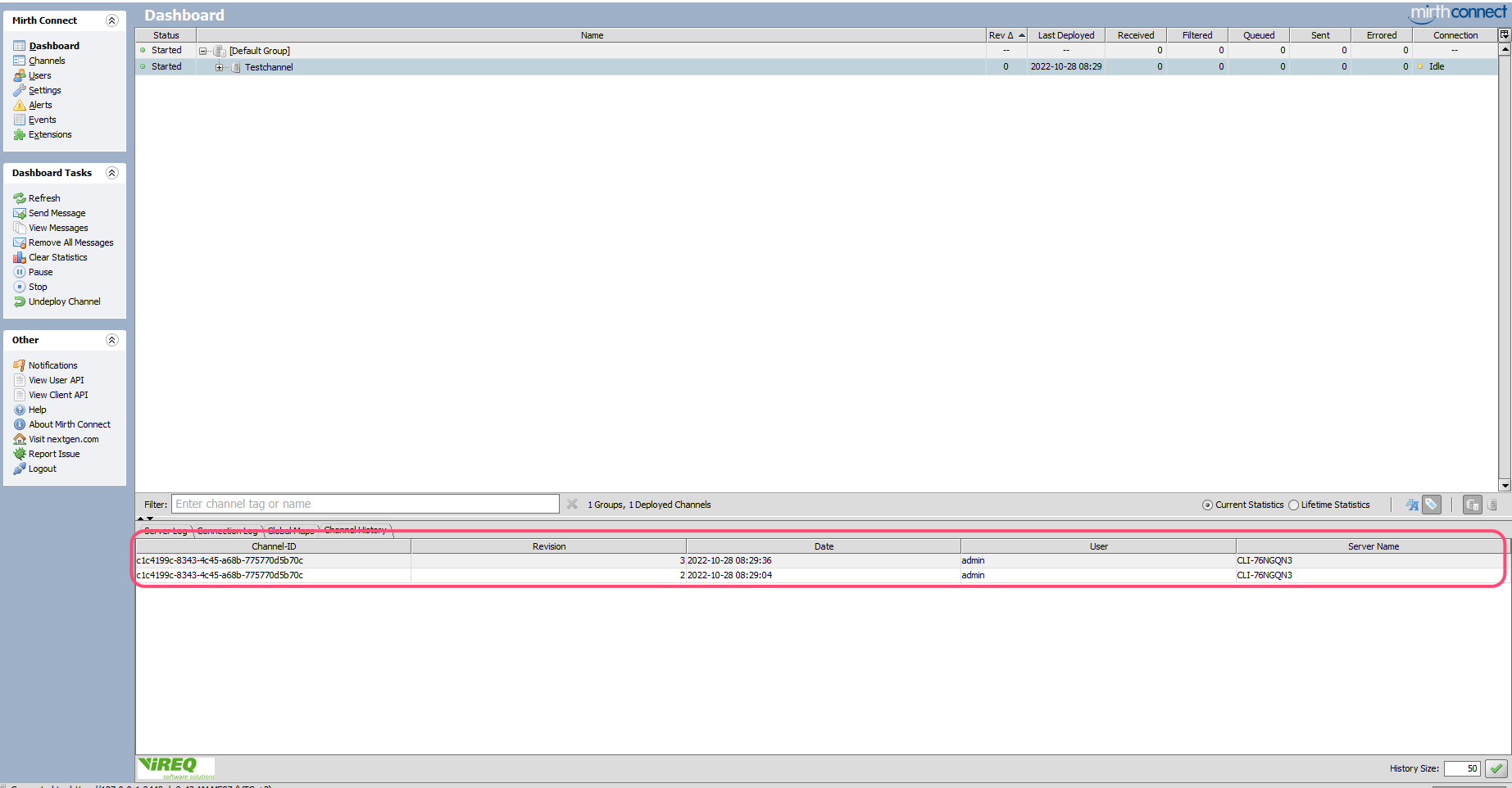
Liste der Revisionen
Die Einträge in der Liste sind standardmäßig absteigend nach der Revisionsnummer sortiert, so dass die aktuellste Version eines Channels stets oben zu finden ist. Die tabellarische Darstellung zeigt folgende Spalten:
| Eintrag | Bedeutung |
|---|---|
| Channel-ID | • die interne ID des Channels, |
| Revision | • die Revisionsnummer, |
| Date | • das Datum des Speicherns dieser Revision, |
| User | • den Benutzer, der die Revision gespeichert hat |
| Server Name | • der Namen des Mirth-Servers. |
Ein Klick auf den Spaltenkopf sortiert die gesamte Tabelle neu nach dieser Spalte, ein weiterer Klick auf denselben Spaltenkopf dreht die Sortierreihenfolge um.
Revisionsvergleich#
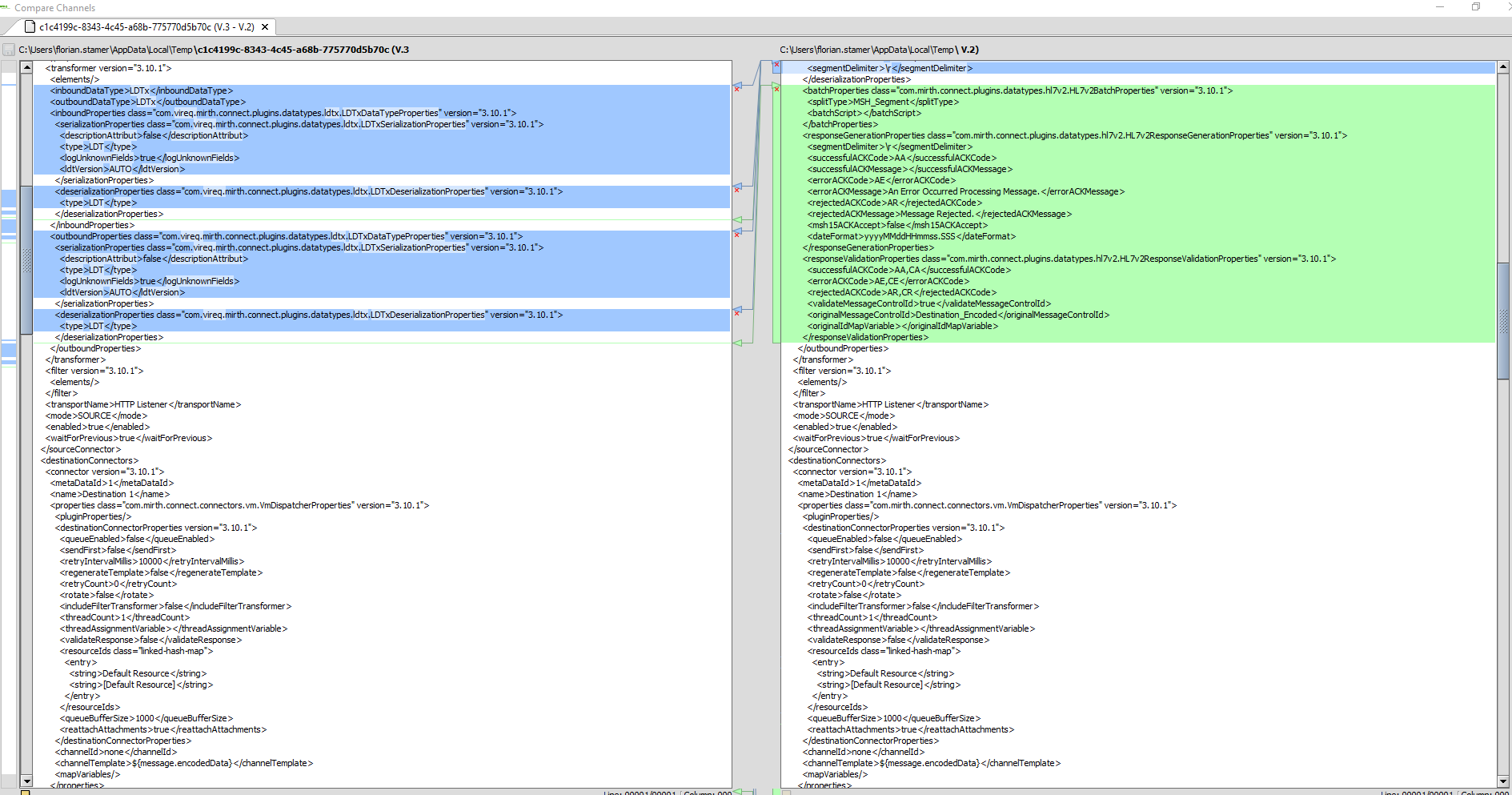
Zum Vergleich dient die XML-Notation eines Channels. Das Scrollen in beiden XML-Fenstern ist synchronisiert und es werden die Unterschiede zwischen den beiden Versionen farblich gekennzeichnet.
Vergleichsfenster#
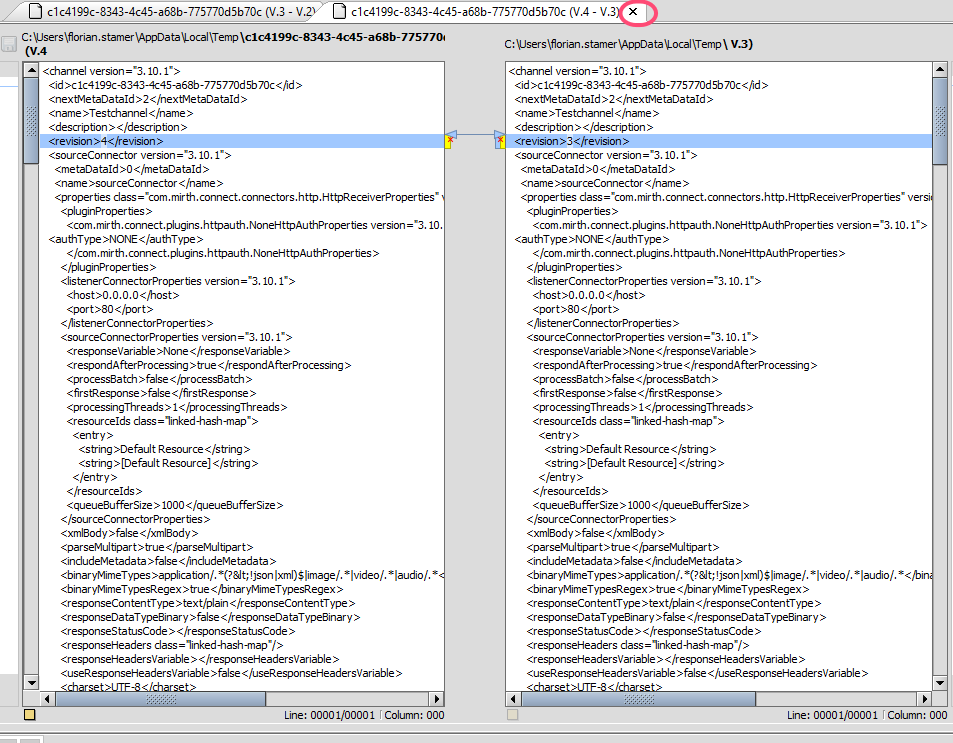
Das Vergleichsfenster enthält eine Tabview und jeder einzelne Tab zeigt den Vergleich zweier XML-Strukturen. Wird ein neuer Revisionsvergleich aus dem Mirth heraus gestartet, so bleibt der vorherige Tab erhalten und ein neuer Tab wird für den neuen Vergleich erstellt. Die einzelnen Tabs können mit ihrem kleinen Kreuz am rechte Rand des Tabkopfes geschlossen werden.
Wiederherstellen einer Revision#
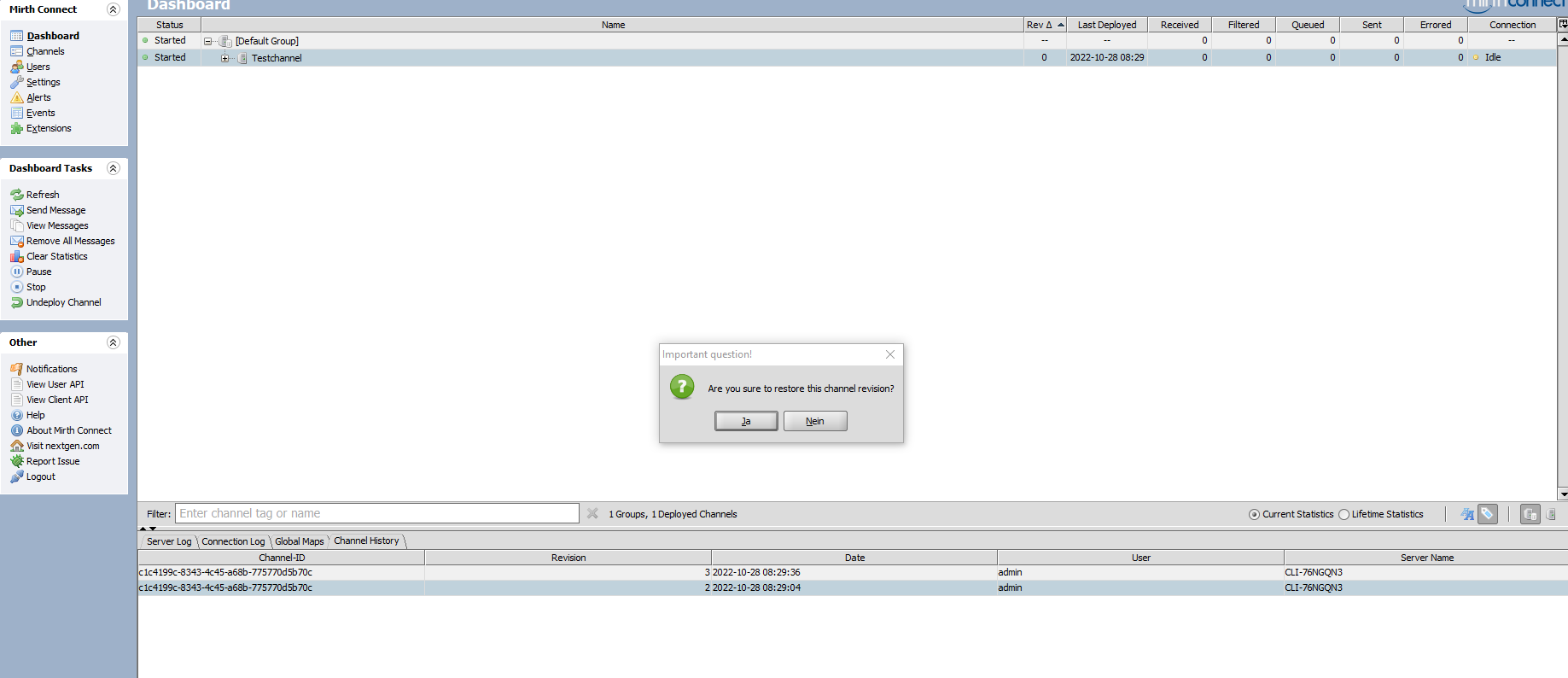
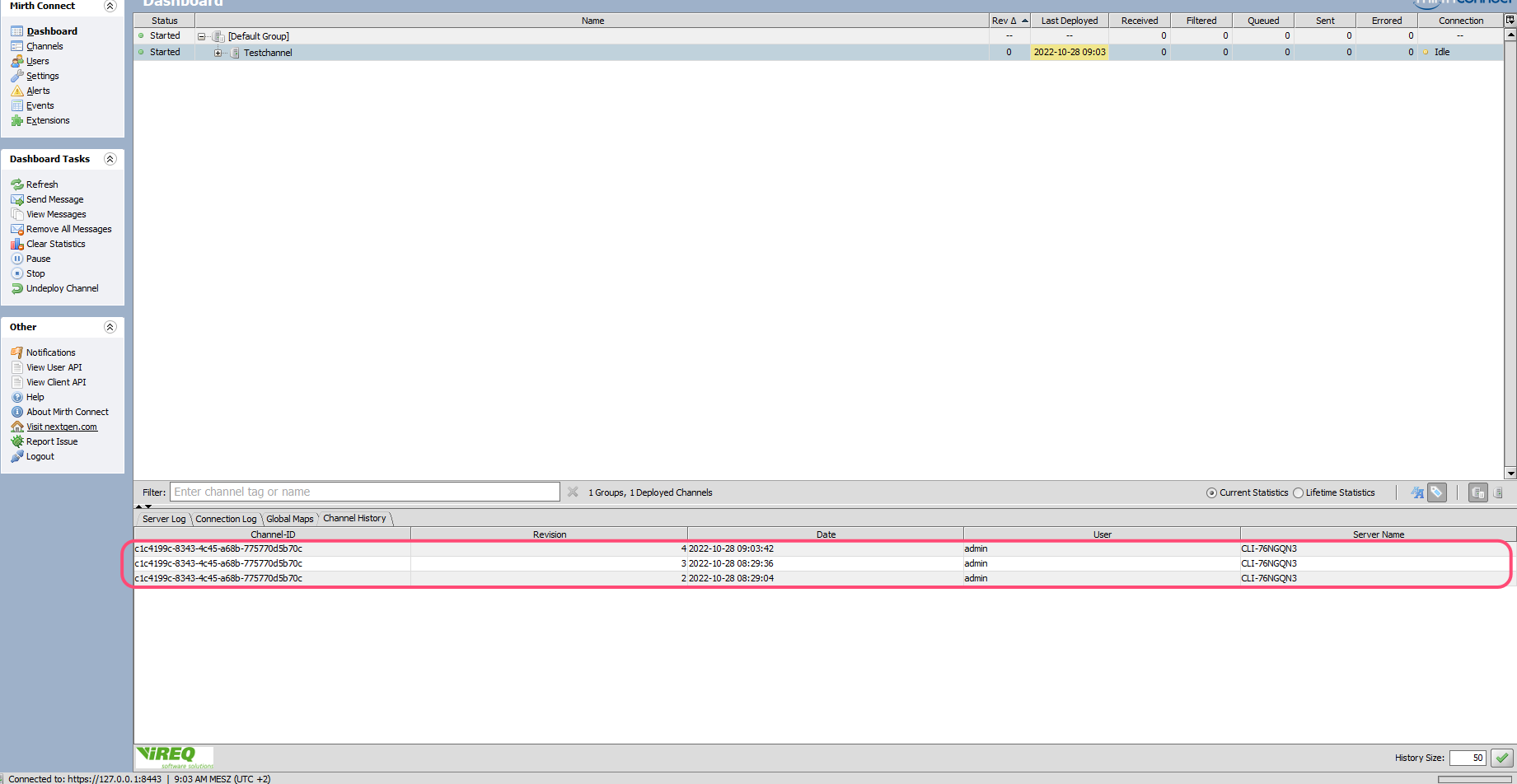
Über die rechte Maustaste und dem Menüpunkt "Restore selected Channel Revision" kann ein älterer Zustand eines Channels wiederhergestellt werden. Prinzipiell wird die gewählte Revision als aktuelle neu gespeichert, wodurch die Revisionsliste um einen neuen Eintrag erweitert wird.
Beispiel
(Siehe Bild 1)
Die Inhalte von Rev.1 und Rev.3 sind hier somit identisch.
Maximale Anzahl an Revisionen#
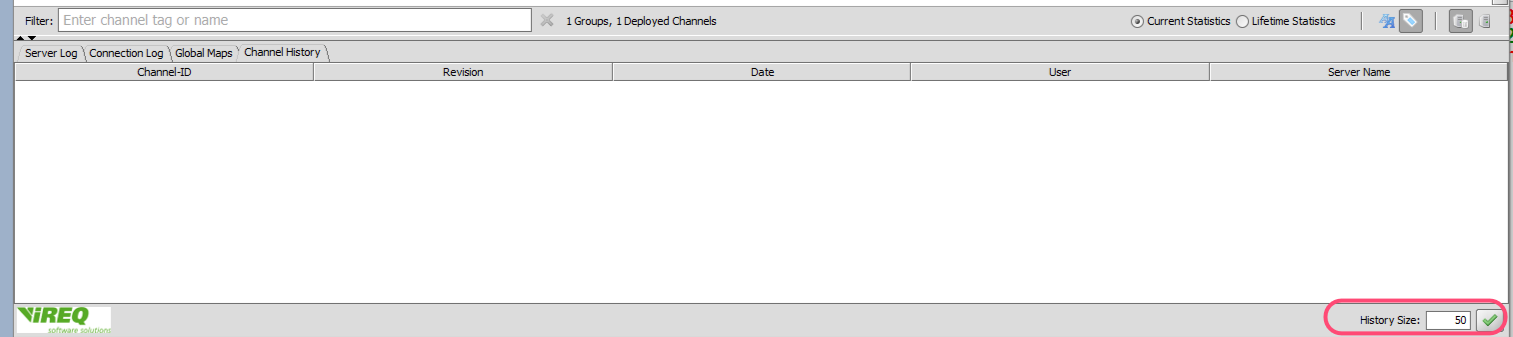
Maximale Anzahl anzuzeigender Revisionen
Im Laufe der Zeit kann die Anzahl der Revisionen sehr hoch werden, daher empfiehlt es sich, die Liste der anzuzeigenden Revisionen zu beschränken.
Dazu tragen Sie unten rechts die gewünschte Anzahl ein und klicken auf das grüne Häkchen. Die hier vorgenommene Einstellung bezieht sich dann auf die Tabelle für alle Channels und bleibt auch bei einem Channelwechsel erhalten.