
Mirth Connect (CE) - LDAPAuth Plugin
LDAPAuth Plugin#
Einleitung
Das LDAPAuth - Plugin stellt die Funktionen zum Authentifizieren und Autorisieren an einem LDAP Server für den Mirth bereit.
Installation#
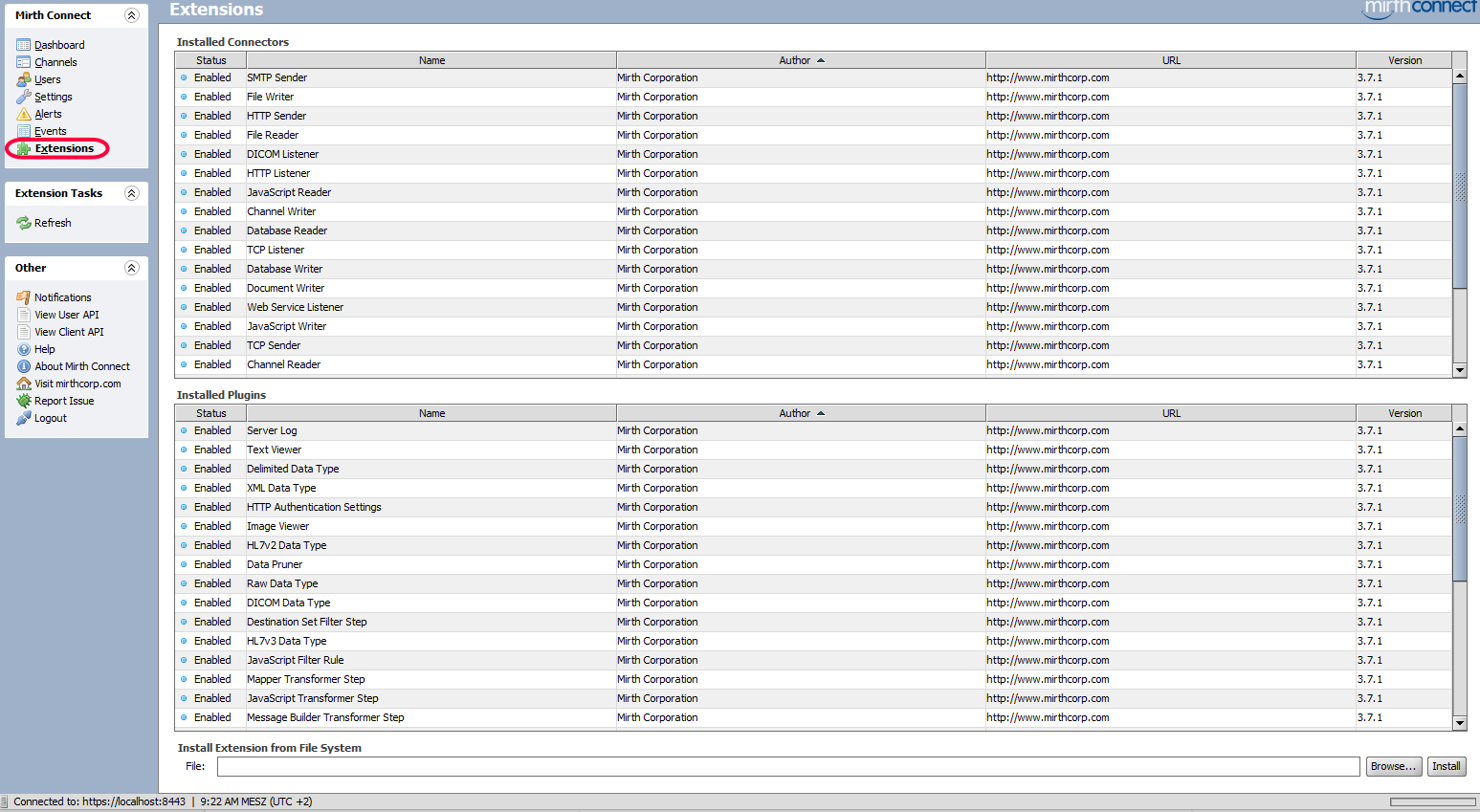
Schritt 1
Wähle die Schaltfläche "Extensions" im Reiter Mirth Connect aus um zu einer Übersicht der installierten Plugins zu gelangen.
Auswahl des Pfades#
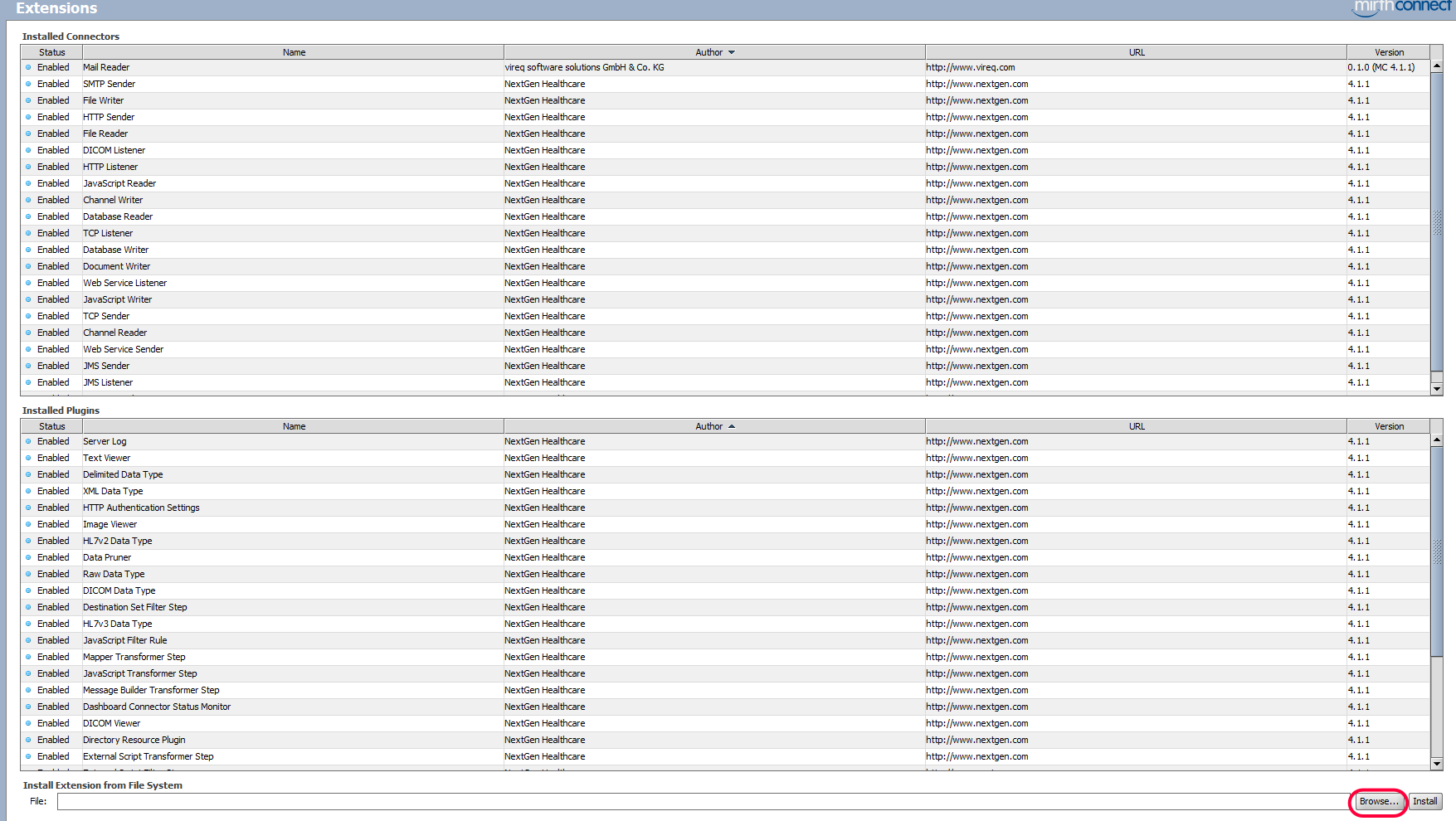
Schritt 2
Unten kann der Pfad des Plugins direkt angegeben werden, oder dieses wird mithilfe der Schaltfläche "Browse" im Datei-Explorer gesucht.
Auswahl des Plugins#
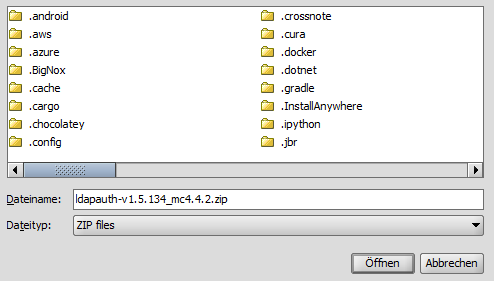
Schritt 3
Die Schaltfläche "Browse" öffnet ein Fenster in dem das gewünschte Plugin ausgewählt werden kann, bestätigt wird die Auswahl mit "Open / Öffnen"
Der Pfad entspricht dem Speicherort welcher beim Download ausgewählt wurde (siehe Bild).
Installation des Plugins#
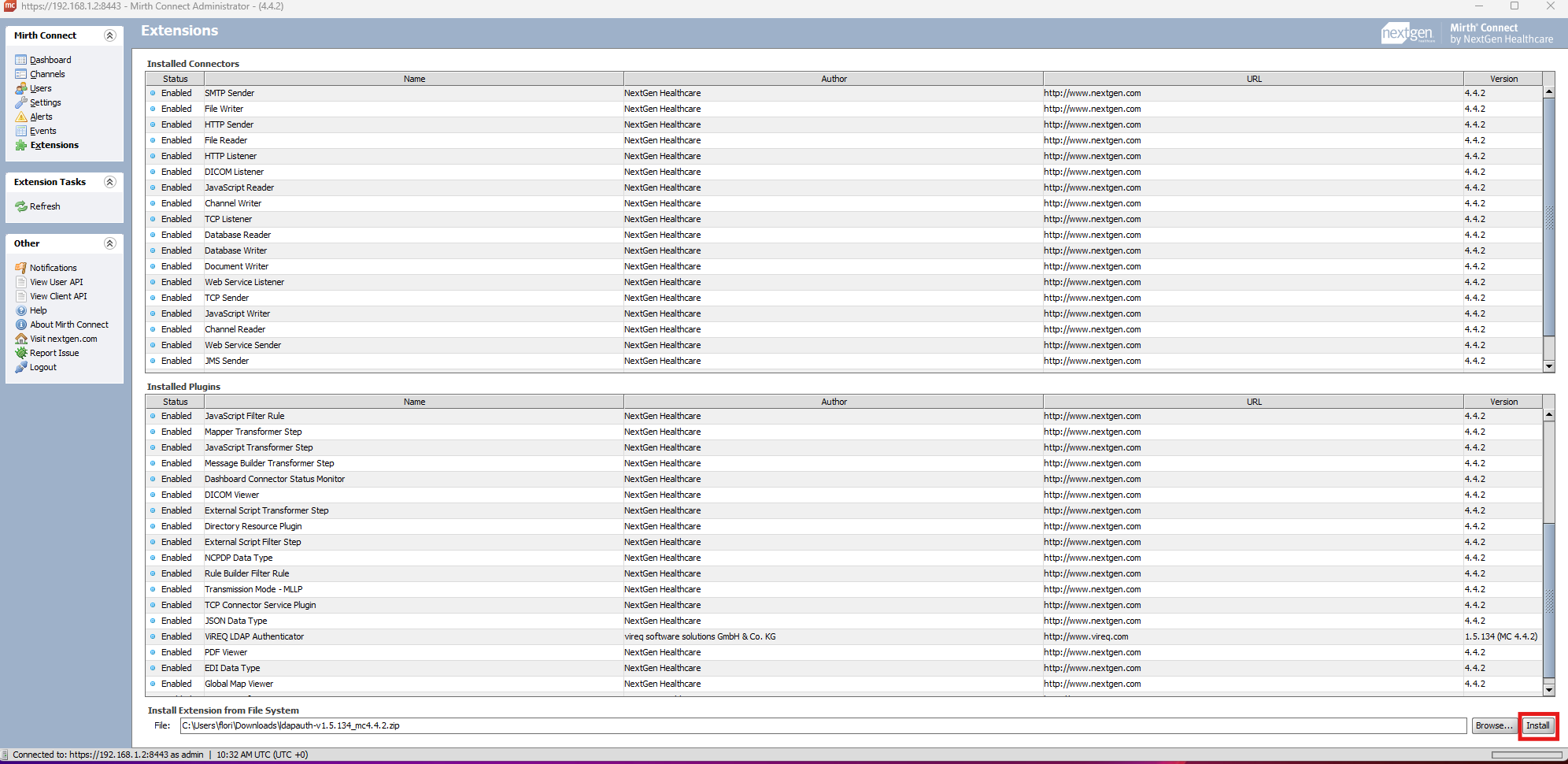
Schritt 4
Nachdem das gewünschte Plugin ausgewählt wurde muss auf die "Install / Installieren" Schaltfläche geklickt werden, um das Plugin zu installieren.
Neustarten von Client und Server#
Schritt 5
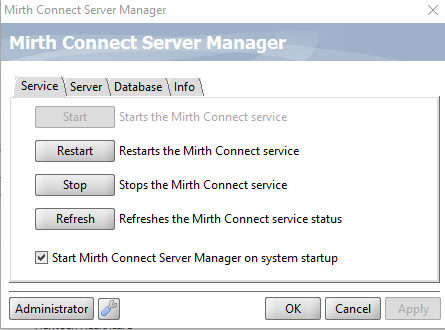
Wenn das Plugin erfolgreich importiert wurde muss der Mirth Connect Server und der Mirth Connect Administrator neugestartet werden, damit die Plugins aktiviert werden.
Überprüfung der Installation#
Schritt 6
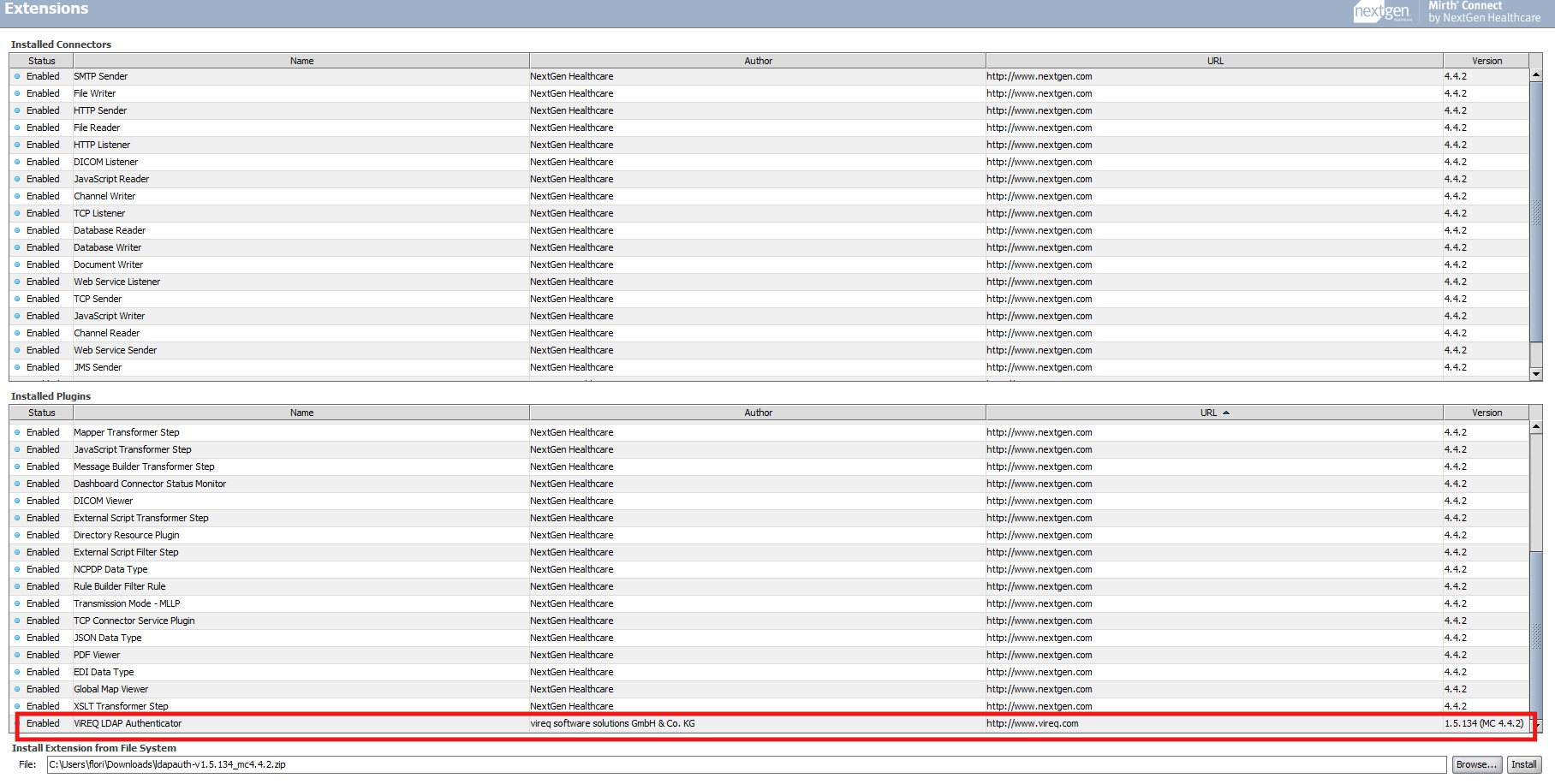
Nach einem Neustart sollte das installierte Plugin in der Liste "Installed Connectors" auftauchen. Diese findet man als Tabelle unter der Schaltfläche "Extensions" im "Mirth Connect" Reiter.
Glückwunsch, Sie haben das LDAPAuth Plugin erfolgreich installiert!
Funktionen#
Welche Funktionen bietet dieses Plugin ?
Plugin Einstellungen#
Voraussetzungen
Windows AD Umgebung
- Auf dem Domaincontroller muss die Rolle "Active Directory Lightweight Directory Services" installiert sein.
- Des Weiteren muss der Zugriff auf Port 389 auf dem DC freigegeben sein (Firewall).
Beliebiger LDAP Server
- es kann auch ein alternativer Auth Server genutzt werden, dieser muss vom Mirth erreichbar sein und LDAP-Authentifizierung unterstützen
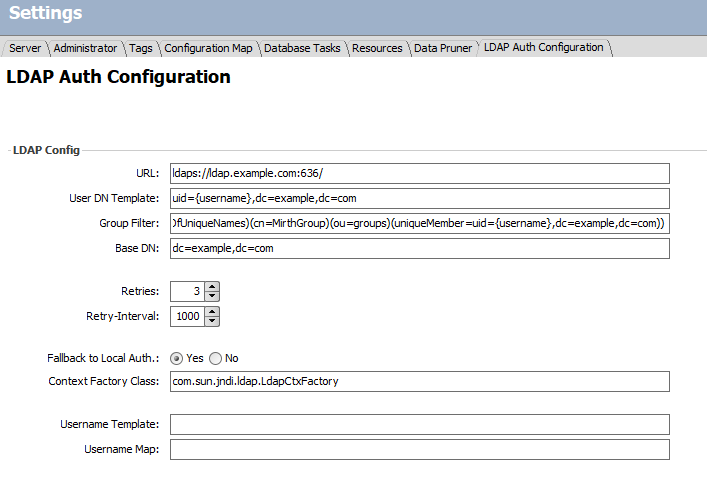
| Einstellungen | Beschreibung |
|---|---|
| URL | Bsp. ldaps://ldap.example.com:636/Die URL zum LDAP Server an welchem die Authentifizierung erfolgen soll Protokoll: ldap:// für unverschlüsselte Verbindungen oder ldaps:// für verschlüsselte VerbindungenPort: Der Port des Servers, standardmäßig 389 (LDAP) oder 636 (LDAPS). |
| User DN Template | Mit diesem Template meldet sich der LDAP-Zugriffs-Benutzer an. {username} wird dann durch den echten Benutzernamen ersetzt. |
| Group Filter | Ein LDAP-Filter, der die Gruppenmitgliedschaft eines Benutzers überprüft. Wird verwendet, um sicherzustellen, dass der Benutzer Mitglied einer bestimmten Gruppe ist, bevor er Zugriff erhält. Beispiel: (memberOf=cn=admins,ou=groups,dc=example,dc=com) |
| Base DN | Ein LDAP-Verzeichnis ist hierarchisch aufgebaut. Hier wird angegeben, ab welchem Baum gesucht werden soll. Kann auch die Root sein. |
| Retries | Die maximale Anzahl von Wiederholungsversuchen, falls die Verbindung zum LDAP-Server fehlschlägt (z. B. aufgrund eines Timeouts). Beispiel: 3 |
| Retry-Interval | Der Zeitraum in Millisekunden zwischen zwei Wiederholungsversuchen. Beispiel: 5000 (5 Sekunden) |
| Fallback to Local Auth | Yes/No Gibt an, ob Benutzer sich lokal (ohne LDAP-Server) am System anmelden dürfen, falls der LDAP-Server nicht verfügbar ist. • Yes: Lokale Authentifizierung ist als Alternative möglich. • No: Benutzer können sich nur über LDAP authentifizieren. |
| Context Factory Class | Die benutzte Java-Klasse |
| Username Template | Optional |
| Username Map | Optional Hier können Mirth-Benutzer-Namen auf LDAP-Benutzer gemapt werden. Heißt der Mirth-Benutzer "mm", der AD-Benutzer jedoch "max.mustermann", kann hier eine Zuordnung erfolgen: mm=max.mustermann. Mehrere Zuordnungen sind kommagetrennt möglich. |