
Mirth Connect (CE) - Mail Reader Plugin
Mail Reader Plugin#
Einleitung
Der Mail Reader - Connector stellt die Funktionen zum Abrufen und Verarbeiten von Mails auf einem POP3 / IMAP Mail Account zur Verfügung.
Installation#
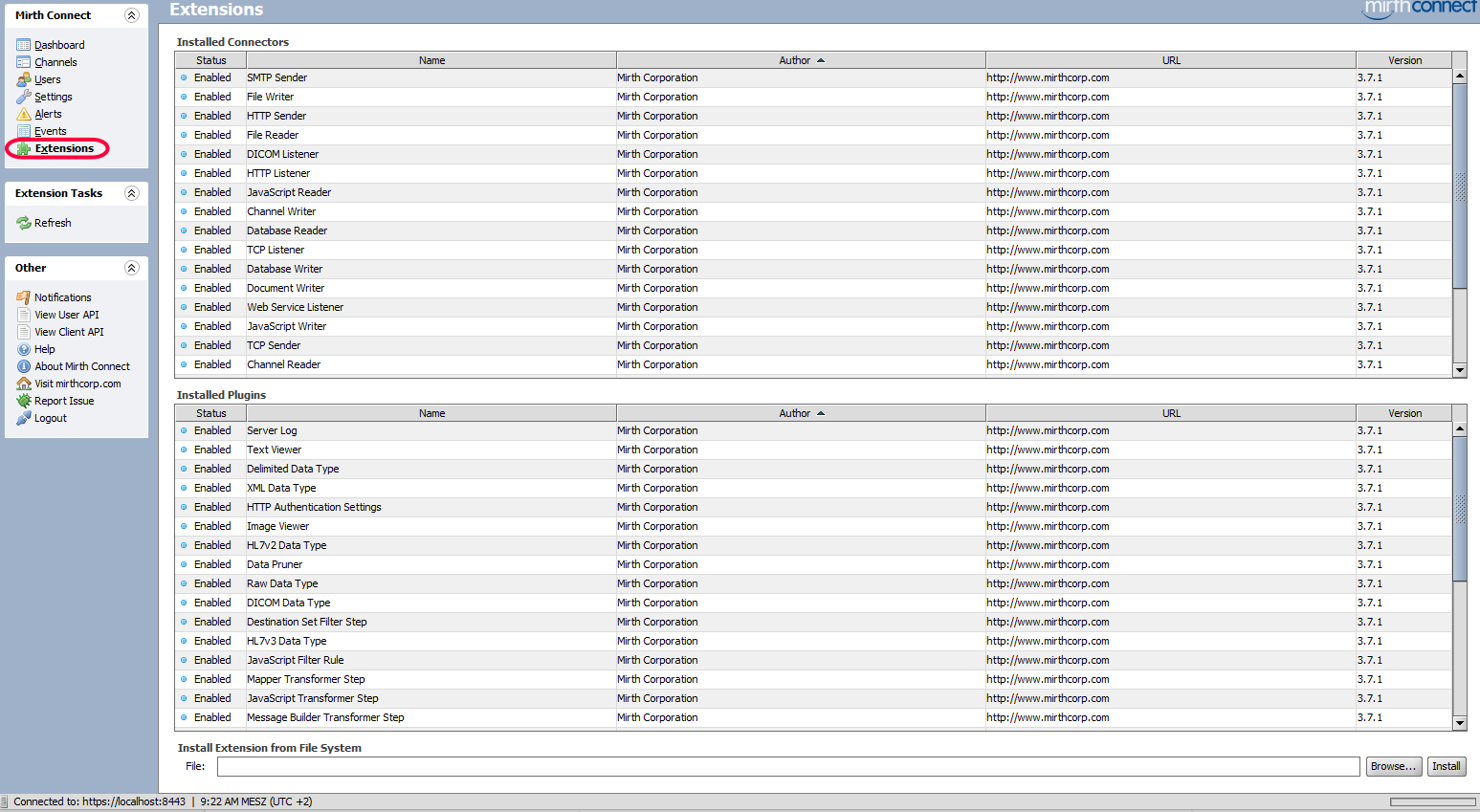
Schritt 1
Wähle die Schaltfläche "Extensions" im Reiter Mirth Connect aus um zu einer Übersicht der installierten Plugins zu gelangen.
Auswahl des Pfades#
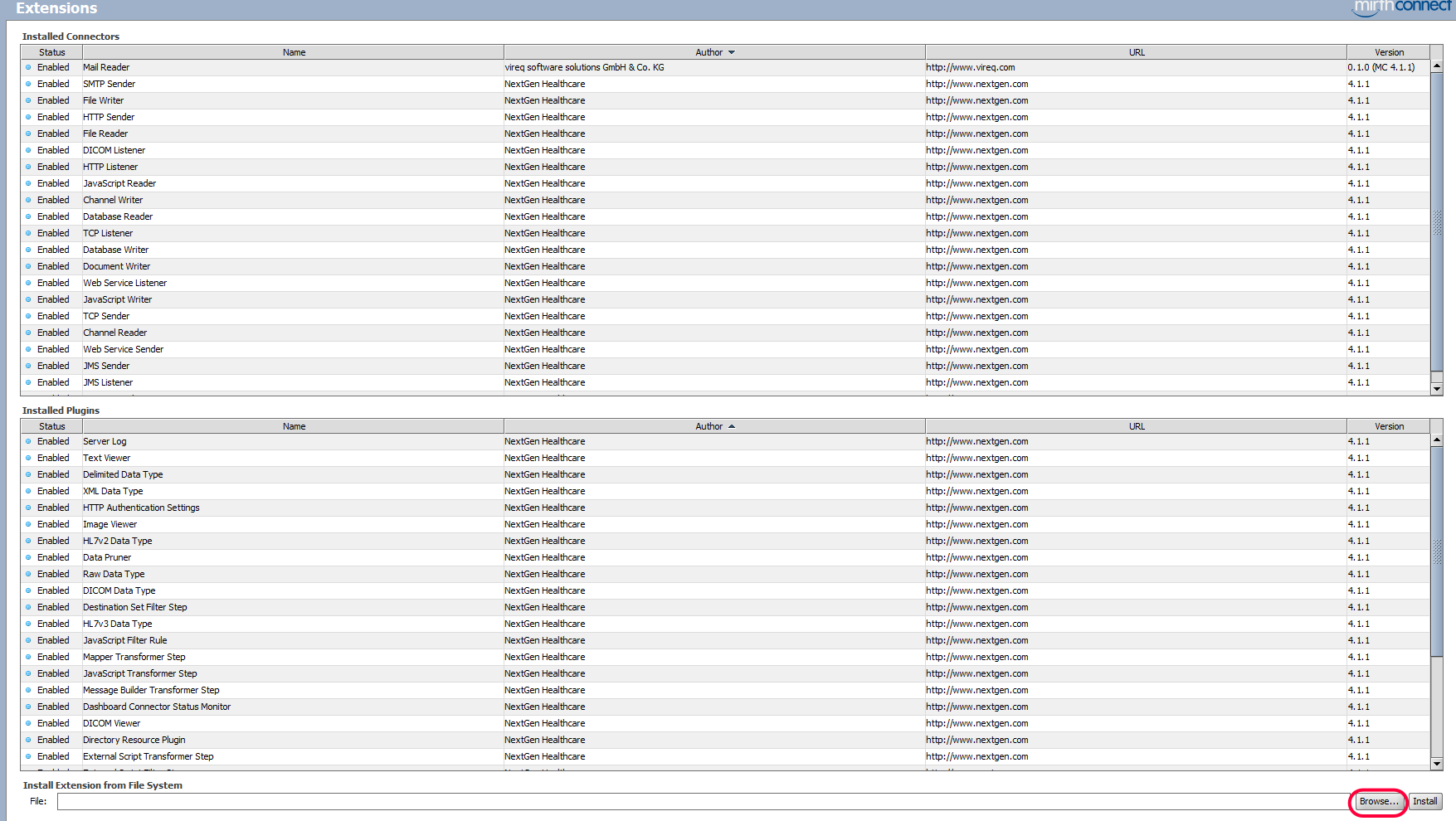
Schritt 2
Unten kann der Pfad des Plugins direkt angegeben werden, oder dieses wird mithilfe der Schaltfläche "Browse" im Datei-Explorer gesucht.
Auswahl des Plugins#
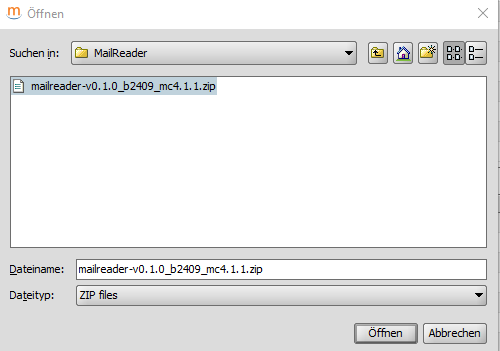
Schritt 3
Die Schaltfläche "Browse" öffnet ein Fenster in dem das gewünschte Plugin ausgewählt werden kann, bestätigt wird die Auswahl mit "Open / Öffnen"
Der Pfad entspricht dem Speicherort welcher beim Download ausgewählt wurde (siehe Bild).
Installation des Plugins#
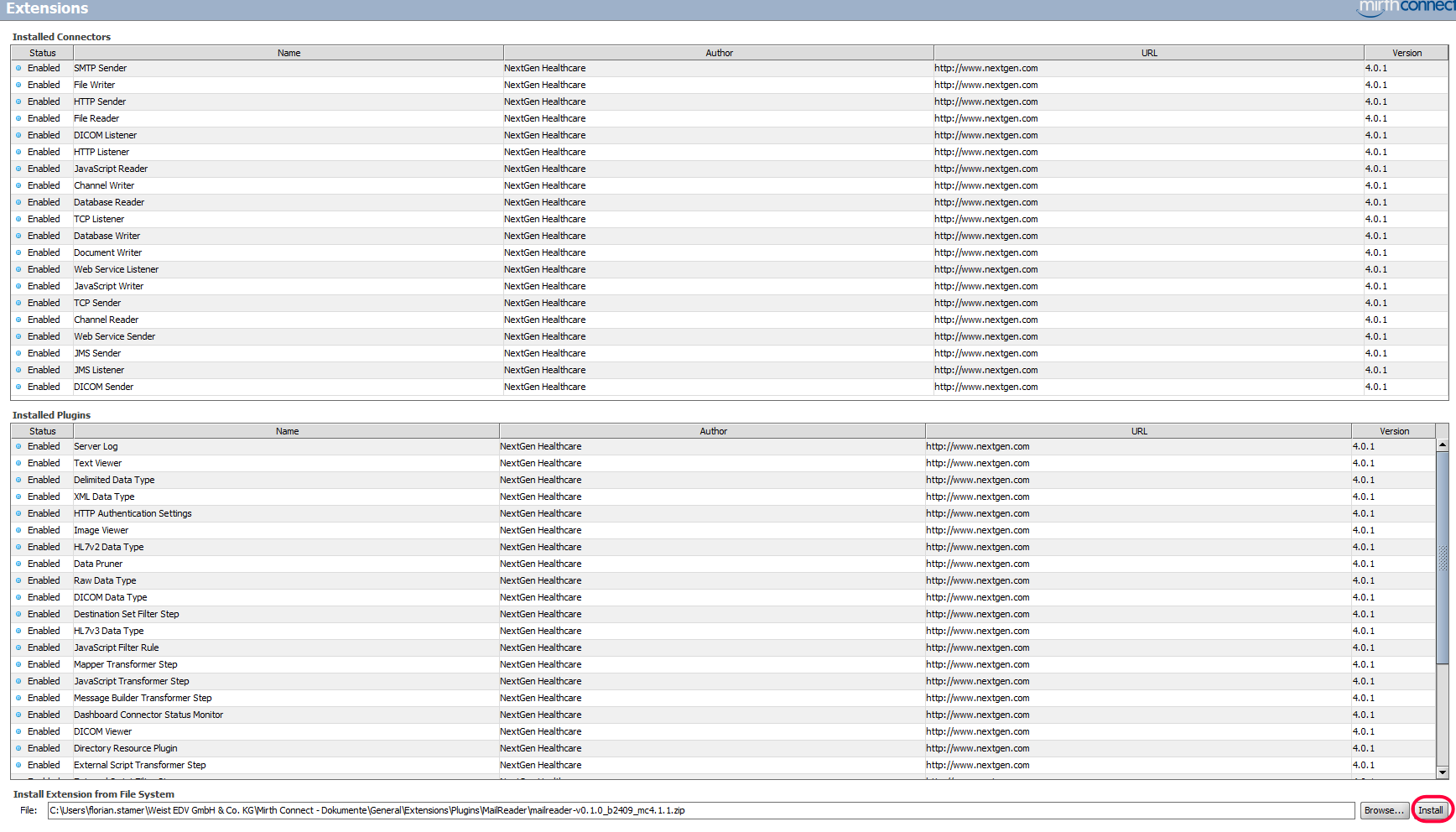
Schritt 4
Nachdem das gewünschte Plugin ausgewählt wurde muss auf die "Install / Installieren" Schaltfläche geklickt werden, um das Plugin zu installieren.
Neustarten von Client und Server#
Schritt 5
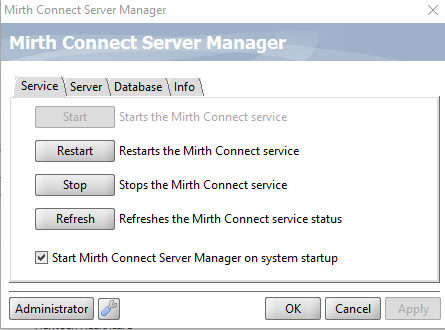
Wenn das Plugin erfolgreich importiert wurde muss der Mirth Connect Server und der Mirth Connect Administrator neugestartet werden, damit die Plugins aktiviert werden.
Überprüfung der Installation#
Schritt 6
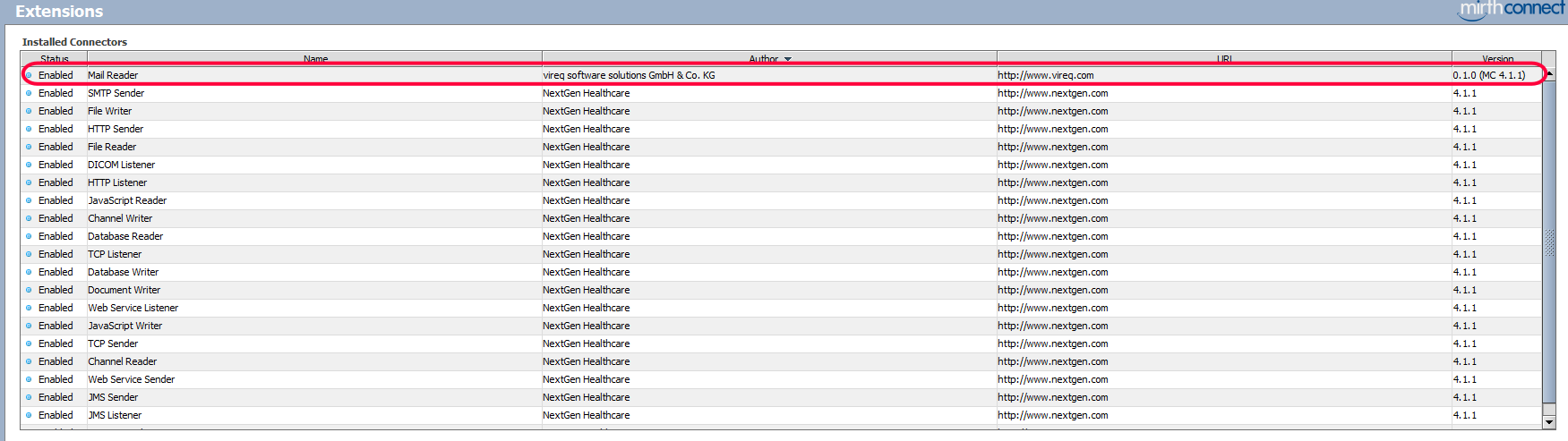
Nach einem Neustart sollte das installierte Plugin in der Liste "Installed Connectors" auftauchen. Diese findet man als Tabelle unter der Schaltfläche "Extensions" im "Mirth Connect" Reiter.
Glückwunsch, Sie haben das Mail-Reader Plugin erfolgreich installiert!
Funktionen#
Welche Funktionen bietet dieses Plugin ?
Connector Einstellungen#
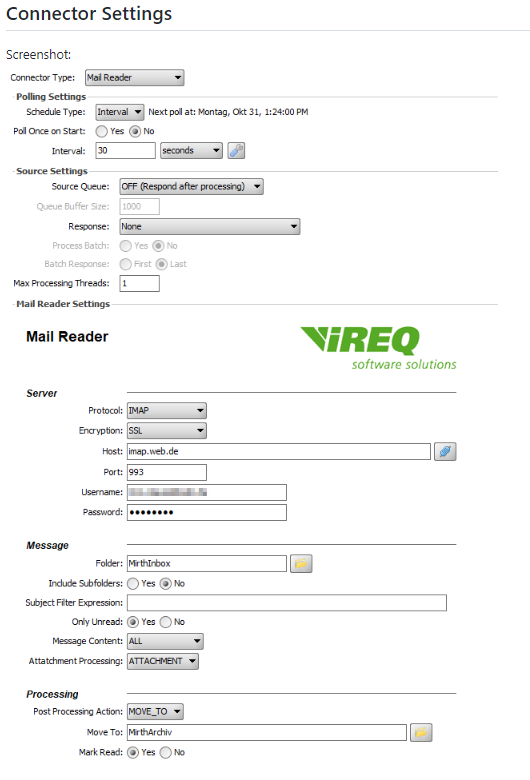
| Einstellungen | Beschreibung |
|---|---|
| Protocol | Auswahl des Mail Protokolls (POP3/IMAP) |
| Encryption | Verschlüsselungsinformationen für die Verbindung zum Mailserver |
| Host | Name oder IP des Mailserver |
| Port | Port des Mailservice |
| Username | Username für die Anmeldung am Mail-Account |
| Password | Passwort zur Anmeldung am Mail-Account |
| Folder | Verzeichnis in dem nach neuen Nachrichten gesucht wird. |
| Subject Filter Expression | Betrefffilter (Regular Expressions) |
| Only Unread | Flag ob nur ungelesene Mails verarbeitet werden sollen. |
| Message Content | Option gibt an welchen Message-Inhalt verarbeitet wird (alles, nur Body, nur Anhänge) |
| Attachment Processing | Option gibt an ob die Anhänge als Nachrichteninhalt oder als Attachment verarbeitet werden soll. Diese Option gilt nur für den Datentyp XML. |
| Post Processing Action | Option gibt an was nach der Verarbeitung mit der Mail passieren soll. (nichts, löschen oder verschieben) |
| Move To | Ordner in den die Mail bei der Option Move_To verschoben wird. |
| Mark Read | Flag ob die Mail nach der Verarbeitung als gelesen markiert werden soll. |
Verbindungstest
Mit dem Button hinter dem Eingabefeld für den Server/Host kann die Verbindung geprüft werden.
Ist die Verbindung erfolgreich wird keine Meldung ausgegeben, schlägt die Verbindung fehl, wird eine Fehlermeldung ausgegeben, der Test kann erst ausgeführt werden wenn alle Parameter eingetragen sind.
Auswahl der Folder
Mit dem Button hinter der Folder Eingabe bzw. der Move-To Eingabe, wird ein Dialogfenster zur Auswahl des Folders aufgerufen. So kann man festlegen aus welchem Mail Ordner der Channel lesen soll, und in welchen er gegeben falls Nachrichten verschieben soll.
Weiteres siehe Ordner-Struktur:
Ordner-Struktur#
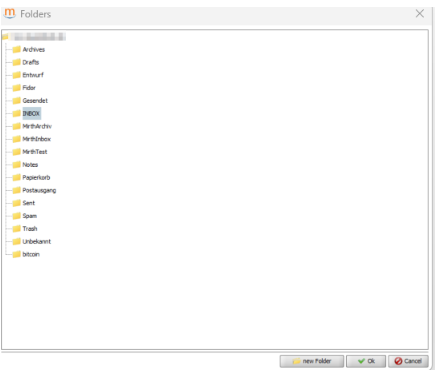
Mit dem Dialog Folder-Auswahl kann ein Folder ausgewählt werden. Zusätzlich gibt es über den Button "new Folder" die Möglichkeit einen neuen Folder zu erstellen. Derzeit funktioniert die Folder nur auf der obersten Ebene. Ein erstellen von Unterordnern ist aktuell nicht möglich.
Datentypen#
Derzeit können als Datentyp für die Verarbeitung von Mails zwei Datentypen ausgewählt werden RAW und XML.
| Datentyp | Anmerkungen |
|---|---|
| RAW | Mit dem RAW Typ wird original Mail oder Anhänge als Mirth Message verarbeitet. |
| XML | Mit dem XML Typ wird eine einfache XML Struktur aufgebaut, die über Mirth Connect leicht weiterverarbeitet werden kann. |
XML Struktur
Die leicht zu verarbeiten XML Struktur hat folgende Tags:
MAILMessage
|- MAILHeaders
|  |- MAILHeader
|     |- name
|     |- value
|- MAILBody (nur einfache Mail)
|- MAILBodyPart
|  |- MAILHeaders …
|  |- ContentType
|  |- Content
|- MAILAttachmentPart
   |- MAILHeaders …
   |- FileName
   |- ContentType
   |- ContentEncoding
   |- Content