
Mirth Connect (CE) - SSL Plugin
- ViREQ SSL Plugin (CE)
- Wie installiert man das SSL Plugin?
- Auswahl des Pfads
- Auswahl des Plugins
- Installation
- Neustart des Servers und des Clients
- Überprüfung der Installation
- Übersicht SSL Manager
- Zertifikatdetails anzeigen
- Neue Schlüssel / Zertifikate erstellen
- Importieren von Zertifikaten
- Exportieren von Schlüsseln / Zertifikaten
- Backups
- Löschen eines Zertifikats
- CSR Optionen
- Connectors und Audits
- Einrichtung des Web Zertifikats
ViREQ SSL Plugin (CE)#

Einführung
Das SSL-Plugin bietet die Möglichkeit, Nachrichten verschlüsselt zu übertragen. Dazu werden die Connector um SSL-Optionen erweitert. Für die Verwaltung von Schlüsseln und Zertifikaten erweitert das Plugin den Einstellungsbereich im "Mirth Connect Administrator“ um einen Reiter namens „SSL Manager “.
Verwaltungsmanager (SSL-Manager)
Der Verwaltungsmanager (SSL-Manager) dient der Verwaltung von Schlüsseln und Zertifikaten. Die Schlüssel und Zertifikate werden im Mirth Keystore gespeichert.
Mit dem SSL-Manager ist es möglich, selbstsignierte Zertifikate zu erstellen, sodass eine externe CA nicht erforderlich ist. Darüber hinaus kann der SSL-Manager auch als Zertifizierungsstelle verwendet werden, für die ein CA-Zertifikat erstellt werden muss. Dieses CA-Zertifikat muss im verwendeten Unternehmen als vertraulich eingestuft und ggf. als vertrauenswürdig hinterlegt werden oder in den entsprechenden Client-Zertifikatspeichern gespeichert werden.
Aus diesem Grund wird der CSR-Prozess im SSL-Manager wie folgt unterstützt:
Folgende Funktionen sind mit dem SSL Manager möglich:
- Erstellen Sie Schlüssel für die Java-Verschlüsselung (AES)
- Erstellen von RSA-, DSA-Schlüsselpaaren in Verbindung mit einem Zertifikat (Public Key)
- Erstellen von CA-Zertifikaten zum Signieren anderer Zertifikate
- Erstellen von SSL-Zertifikaten für die Verschlüsselung Anzeigen von Zertifikatsinformationen
- Importieren von Zertifikaten (einschließlich CSR-Antworten)
- Exportieren von Schlüsseln und Zertifikatsdateien
- Löschen von Zertifikaten aus dem Mirth-Schlüsselspeicher
- CSR basierend auf vorhandenem Zertifikat erstellen
- Erstellen Sie ein Zertifikat (CSR-Antwort) basierend auf einer
- CSR Sicherung des Mirth-Schlüsselspeichers
- Wiederherstellung des Mirth Keystore
Wie installiert man das SSL Plugin?#
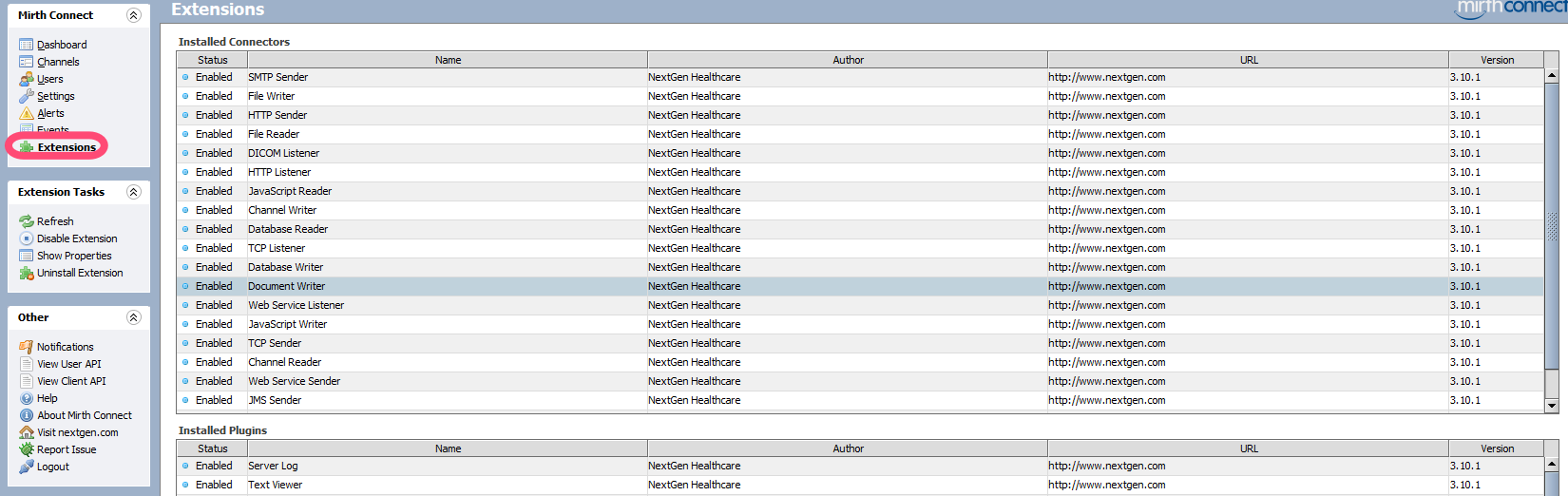
Schritt 1
Nachdem das Plugin heruntergeladen wurde, muss dieses installiert werden.
Klicke auf die Schaltfläche "Extensions" unter "Mirth Connect" um eine Übersicht der installierten Plugins zu erhalten.
Auswahl des Pfads#
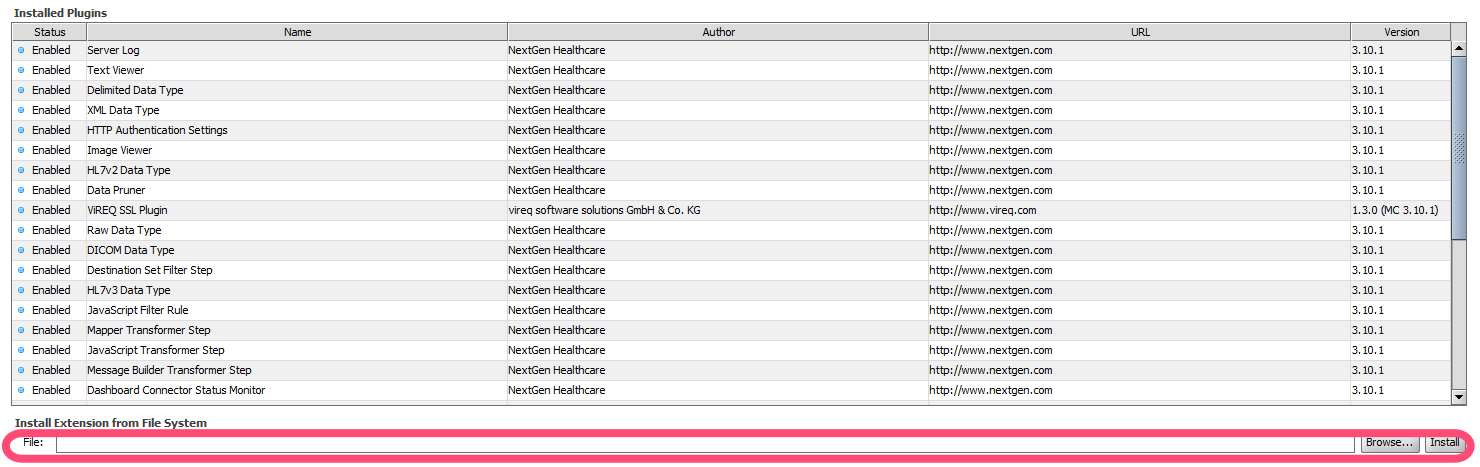
Schritt 2
Am Ende der Tabelle kann der Pfad des Plugins direkt eingegeben werden oder manuell mit der "Browse" Schaltfläche im Dateiexplorer gesucht werden.
Auswahl des Plugins#
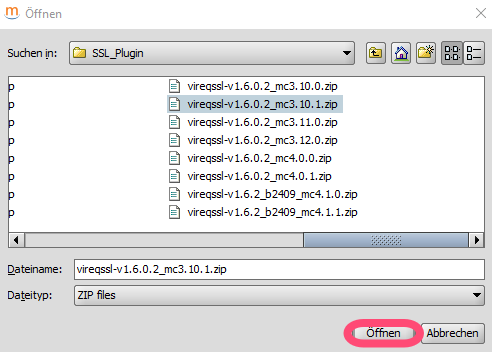
Schritt 3
Die Schaltfläche "browse" öffnet ein Fenster in welchen das gewünschte Plugin ausgewählt werden kann. Die Auswahl wird mit der "Open / Öffnen" Schaltfläche bestätigt.
Der Pfad entspricht dem Ort, an dem die Datei nach dem Download gespeichert wurde.
Installation#

Schritt 4
Nachdem das gewünschte Plugin ausgewählt wurde, muss auf die "Install / Installieren" Schaltfläche geklickt werden um das Plugin zu installieren.
Neustart des Servers und des Clients#

Schritt 5
Wenn das Plugin erfolgreich importiert wurde, muss der Mirth Connect Server und der Mirth Connect Administrator neugestartet werden, damit die Plugins aktiviert werden.
Überprüfung der Installation#
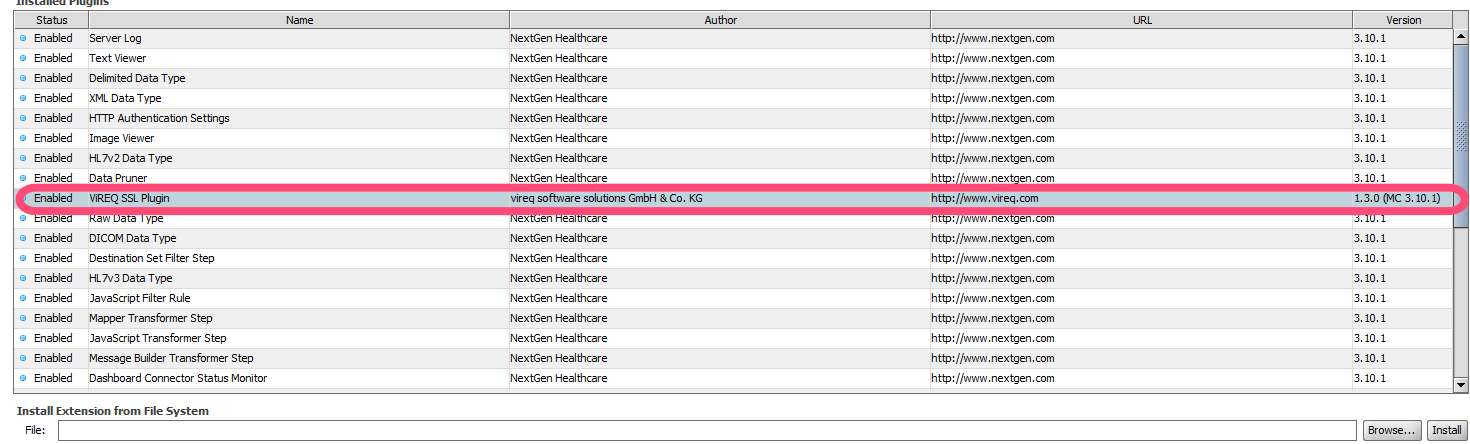
Schritt 6
Nach dem Neustart sollte das Plugin in der "Installed Plugins" Liste auftauchen. Diese kann als Tabelle im Untermenü von "Extensions" gefunden werden.
Glückwunsch, Sie haben das ViREQ Connect - SSL Plugin erfolgreich installiert.
Übersicht SSL Manager#
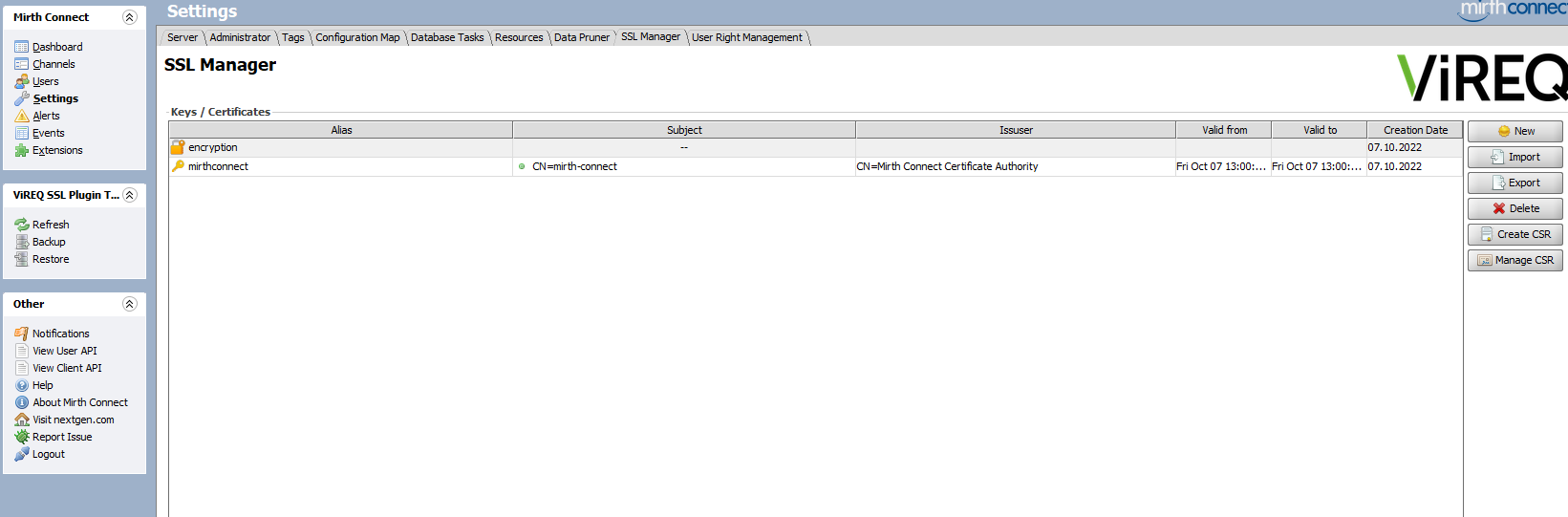
Übersicht SSL Manager Einstellungen
Im Reiter SSL Manager werden alle Zertifikate des "Mirth Keystore" in einer Tabelle angezeigt. Diese besteht aus den folgenden Einträgen:
| Feld | Beschreibung |
|---|---|
| Alias | Alias unter welchen der Schlüssel oder das Zertifikat im Keystore gespeichert wird. |
| Subject | Name des Zertifikats: Des Weiteren wird der Status des Zertifikates mit einem Farbigen Punkt dargestellt • grün = gültig • rot = ungültig • blau = gültig |
| Issuer | Name der CA welche das Zertifikat ausgestellt hat. |
| Valid from | Datum und Zeit ab welchem das Zertifikat gültig ist. |
| Valid to | Datum und Zeit bis zu welchem das Zertifikat gültig ist. |
| Creation Date | Datum und Zeit wann das Zertifikat im Keystore gespeichert wurde. |
Zertifikatdetails anzeigen#
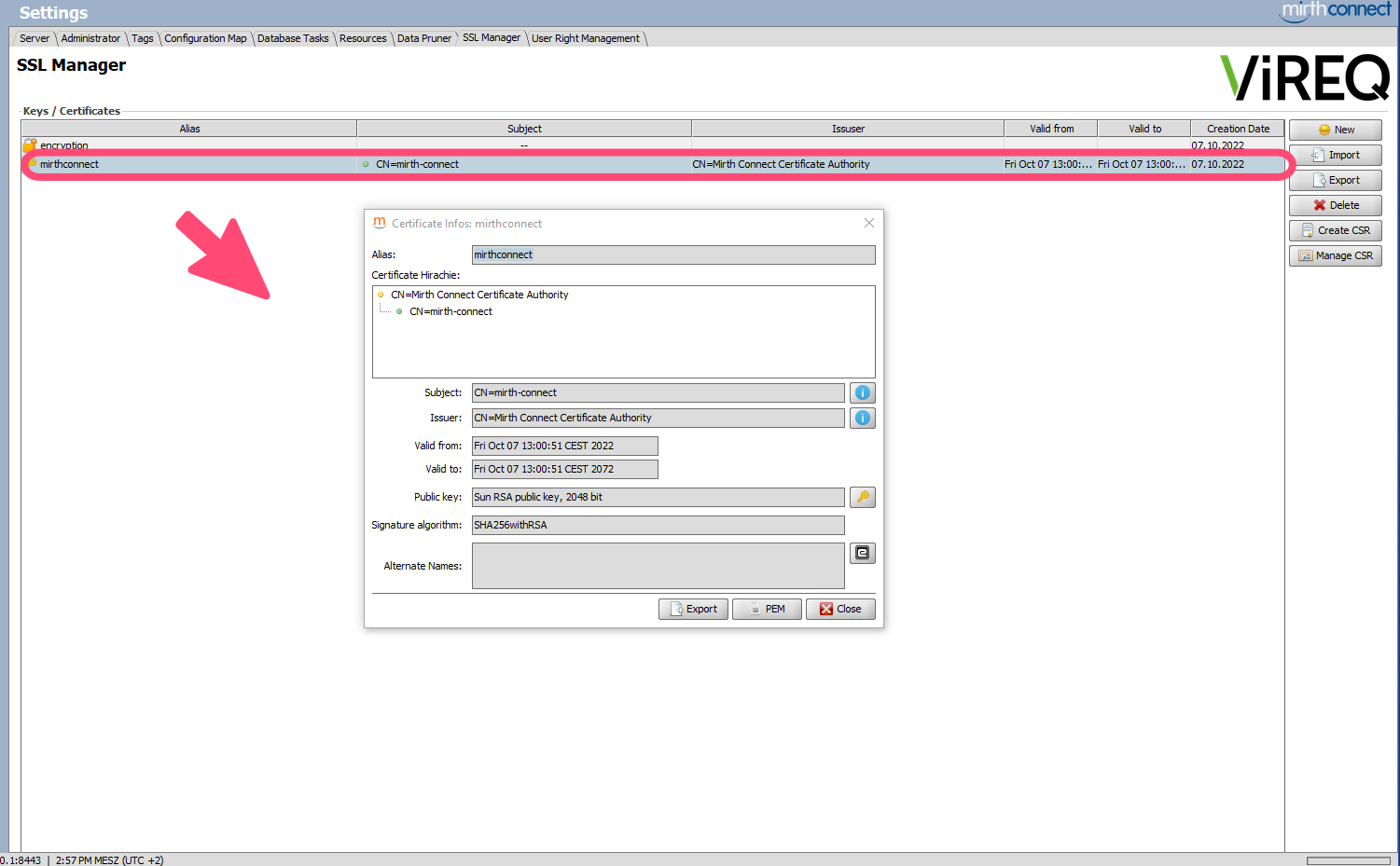
Durch einen Doppelklick auf ein Zertifikat um ein Informationsfenster zu öffnen, dort werden die Zertifikatsdetails angezeigt.
Neue Schlüssel / Zertifikate erstellen#
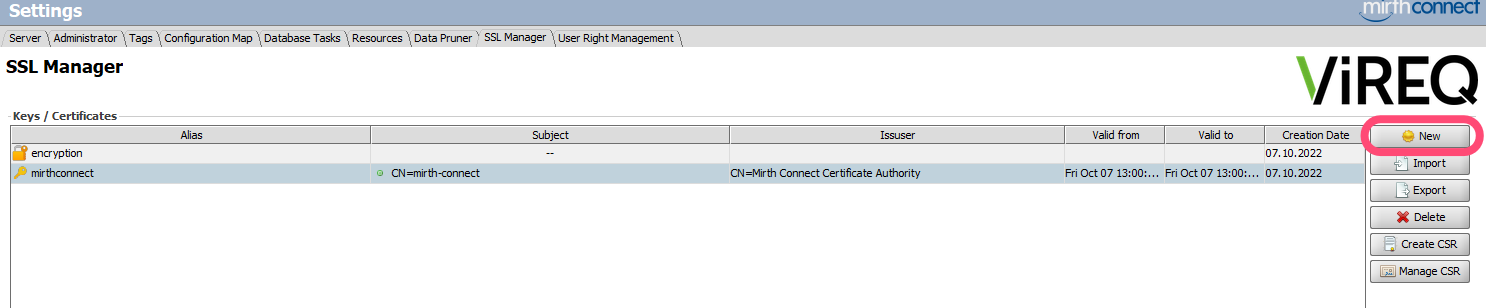
Mit der Schaltfläche "New" kann ein neuer Schlüssel oder ein Schlüsselpaar erstellt werden. Die folgenden Felder müssen je nach Einstellungen ausgefüllt werden:
| Feld | Beschreibung |
|---|---|
| Alias | Alias unter welchen der Schlüssel oder das Zertifikat im Keystore gespeichert wird. |
| Key-Settings | Schlüssel Algorithmus und Schlüssellänge |
| Certificate type | Zertifikatarten: • Keins = Es wird kein Zertifikat erstellt, nur ein AES Schlüssel • CA = Ein CA Zertifikat wird erstellt • SSL = Ein SSL Zertifikat wird erstellt. |
| Signature Algorithm | Algorithmus zum Signieren des Zertifikates |
| Valid from | Datum und Zeit ab welchem das Zertifikat gültig ist. |
| Valid Duration | Zeit wie lange das Zertifikat gültig ist. Wird genutzt um "Valid to" zu berechnen. |
| Valid to | Datum und Zeit bis zu welchem das Zertifikat gültig ist. |
| Subject | Name des Zertifikats |
| Alternate Names | Alternative Namen für das Zertifikat. DNS, IP usw. müssen für "machine" Zertifikate eingegeben werden. Diese Zertifikate werden für die Host Name Verteilung genutzt. |
| Signature Type | Spezifiziert wie das Zertifikat unterschrieben werden soll. • self = Ein Selbst unterschriebenes Zertifikat • Signature by = wähle ein Zertifikat mit welchem das Zertifikat unterschrieben wird |
Importieren von Zertifikaten#
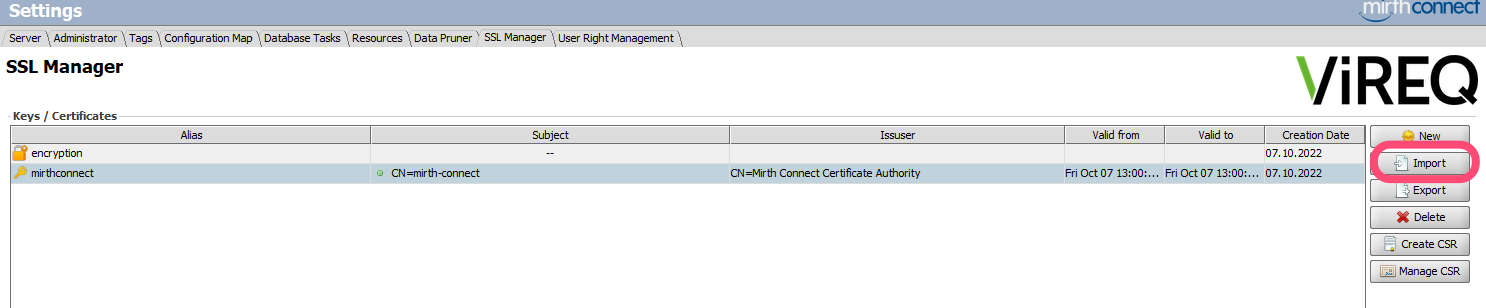
Die "Import" Schaltfläche kann genutzt werden um Zertifikate oder CSR-Antwortzertifikate zu importieren.
Die folgenden Zertifikat Formate werden unterstützt
- .der - Zertifikat (DER X.509)
- .crt - Zertifikat (DER X.509)
- .cer - Zertifikat (DER X.509)
- .p7b - Zertifikat (PKCS #7)
- .p7c - Zertifikat (PKCS #7)
- .pem - Zertifikat
Wenn ein Eintrag ausgewählt ist, wird das existierende Zertifikat überschrieben. Bevor der Import beginnt, wird überprüft ob der Privatschlüssel und die öffentlichen Schlüssel des zu importierenden Schlüssels übereinstimmen. Wenn der Schlüssel falsch ist, ist der import unter diesem Alias nicht möglich. Jedoch kann das Zertifikat unter einem neuen Alias wieder importiert werden. Wenn kein Privatschlüssel vorhanden ist, kann das Zertifikat nur für die Verifizierung genutzt werden.
Exportieren von Schlüsseln / Zertifikaten#
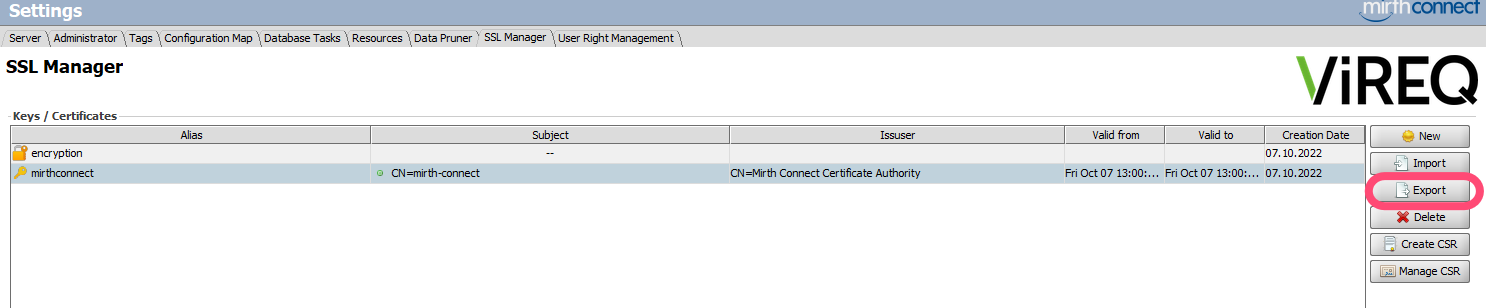
Zur Exportierung ist ein besonderes Fenster zum Exportieren verfügbar. Die folgenden Felder müssen ausgewählt oder je nach Einstellungen Gesetz werden:
| Feld | Beschreibung |
|---|---|
| Export | Auswahl welche Inhalte exportiert werden sollen: • Key = nur der AES Schlüssel • Certificate = nur das Zertifikat • Key and Certificate = Zertifikat und AES Schlüssel |
| Location | Ort wo der Export gespeichert werden soll, entweder beim Client oder auf dem Server. |
| Format | Legt das Format für den Export fest. |
| to File | Legt den Dateinamen entweder auf dem Server oder auf dem Client fest. |
| Password | Für den Export muss ein Passwort vergeben werden. |
| Confirm Password | Bestätigung des vorher festgelegten Passworts. |
Backups#
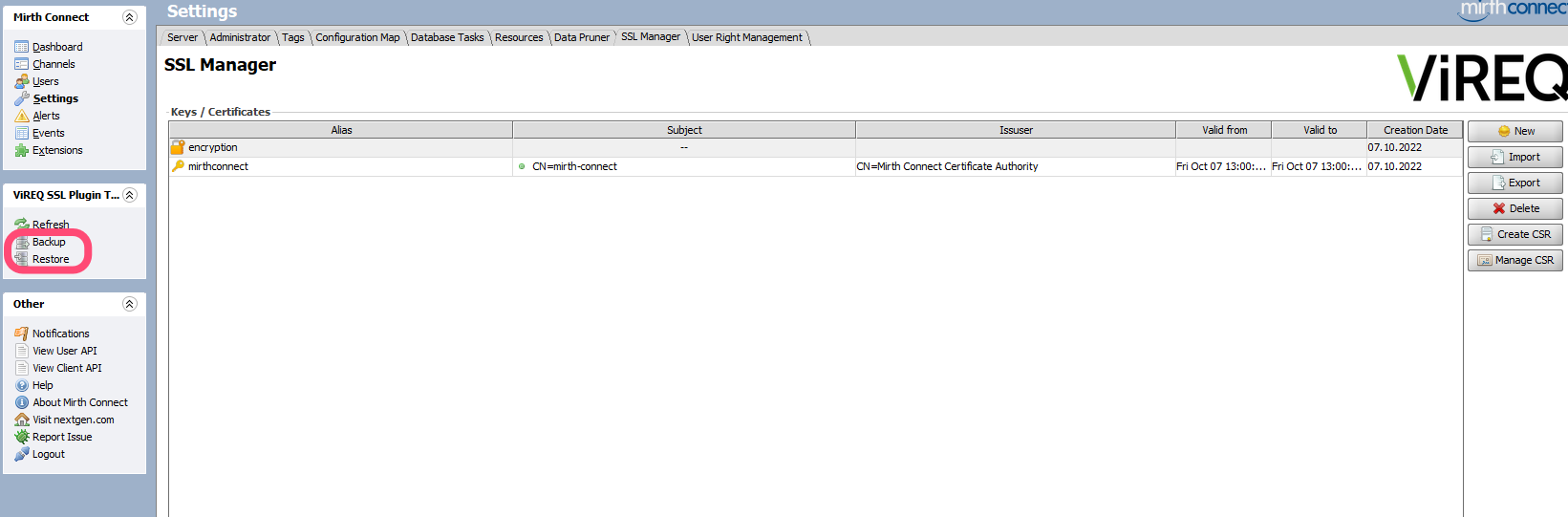
Keystore Backup
Die Option "Backup" ist im Navigationsbereich links unter "ViREQ SSL Plugin" verfügbar. Die Schaltfläche wird genutzt, um den Keystore in das Anwendungsverzeichnis (Appl. Directory) zu sichern.
Der Keystore wird kopiert und mit einem Zeitstempel versehen.
Keystore wiederherstellen
Wiederherstellen ist links unter dem Reiter "ViREQ SSL Plugin" enthalten. Durch einen Klick auf die "Restore" Schaltfläche erscheint ein Fenster in welchem man ein Backup auswählen und wiederherstellen kann.
Im Appl. Directory werden alle keystore Backups mit einem Zeitstempel in ihrem Namen werden zur Auswahl bereitgestellt
Wenn die Backups archiviert sind, muss sichergestellt werden dass das Passwort des Keystores gespeichert ist. Das momentane Passwort der mirth Konfiguration wird immer für Backup und Wiederherstellung genutzt.
Möglicherweise muss das Passwort nach einer Wiederherstellung in der Mirth Konfiguration neu vergeben werden.
Ein abgelaufenes Zertifikat updaten
Wenn ein bereits existierendes Zertifikat aufgrund seines alters ausläuft, muss ein neues erstellt mit dem CSR Prozess unterschrieben werden.
Löschen eines Zertifikats#
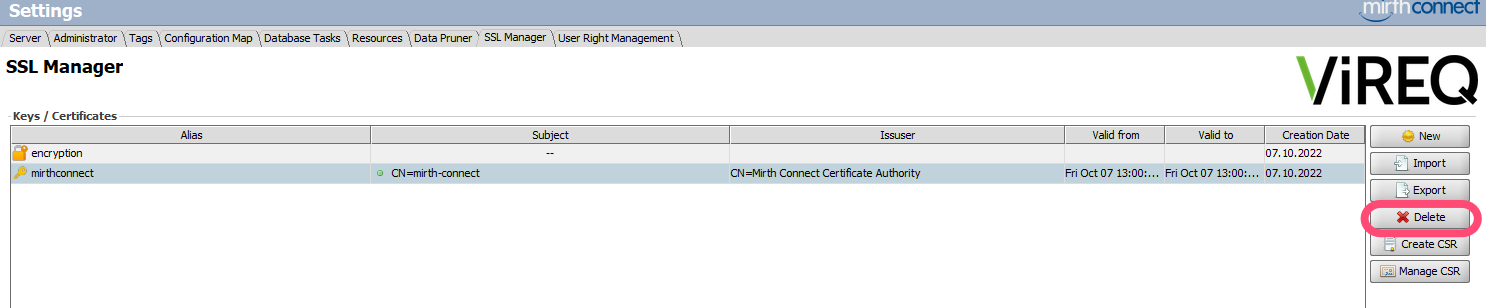
Nutzen Sie die "delete" Schaltfläche um das Zertifikat zu löschen
Mit dieser Schaltfläche wird die ausgewählte Zeit / das ausgewählte Zertifikat gelöscht.
CSR Optionen#
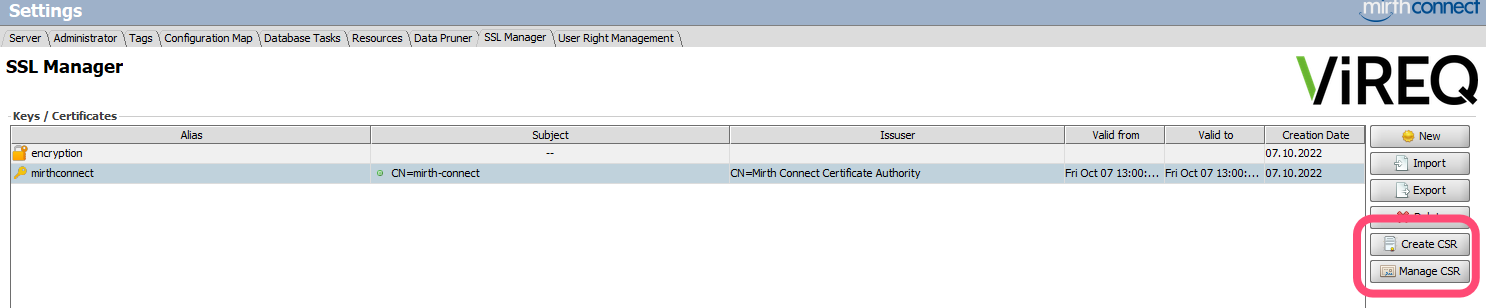
CSR erstellen
Die Schaltfläche "Create CSR" erstellt einen CSR für den ausgewählten Eintrag. Das CSR wird im PEM Format erstellt und in einem Antwort-Fenster angezeigt.
CSR Antwort erstellen
Die "Manage CSR" Schaltfläche wird genutzt um eine neue CSR Antwort, und ein neues Zertifikat zu erstellen. Dazu öffnet sich ein Konfigurators-dialog. In diesem müssen die CSR Datei, der Unterschreibungs-Algorithmus und die Gültigkeitsperiode angegeben werden.
Als Resultat wird ein neues Zertifikat inklusive des Zertifikations-Pfades in eine neue Datei geschrieben. Auch die Ausgangsdatei muss im Dialog Fenster angegeben werden. Das Ergebnis kann danach mithilfe der "import" Funktion importiert werden.
Connectors und Audits#
Connectors
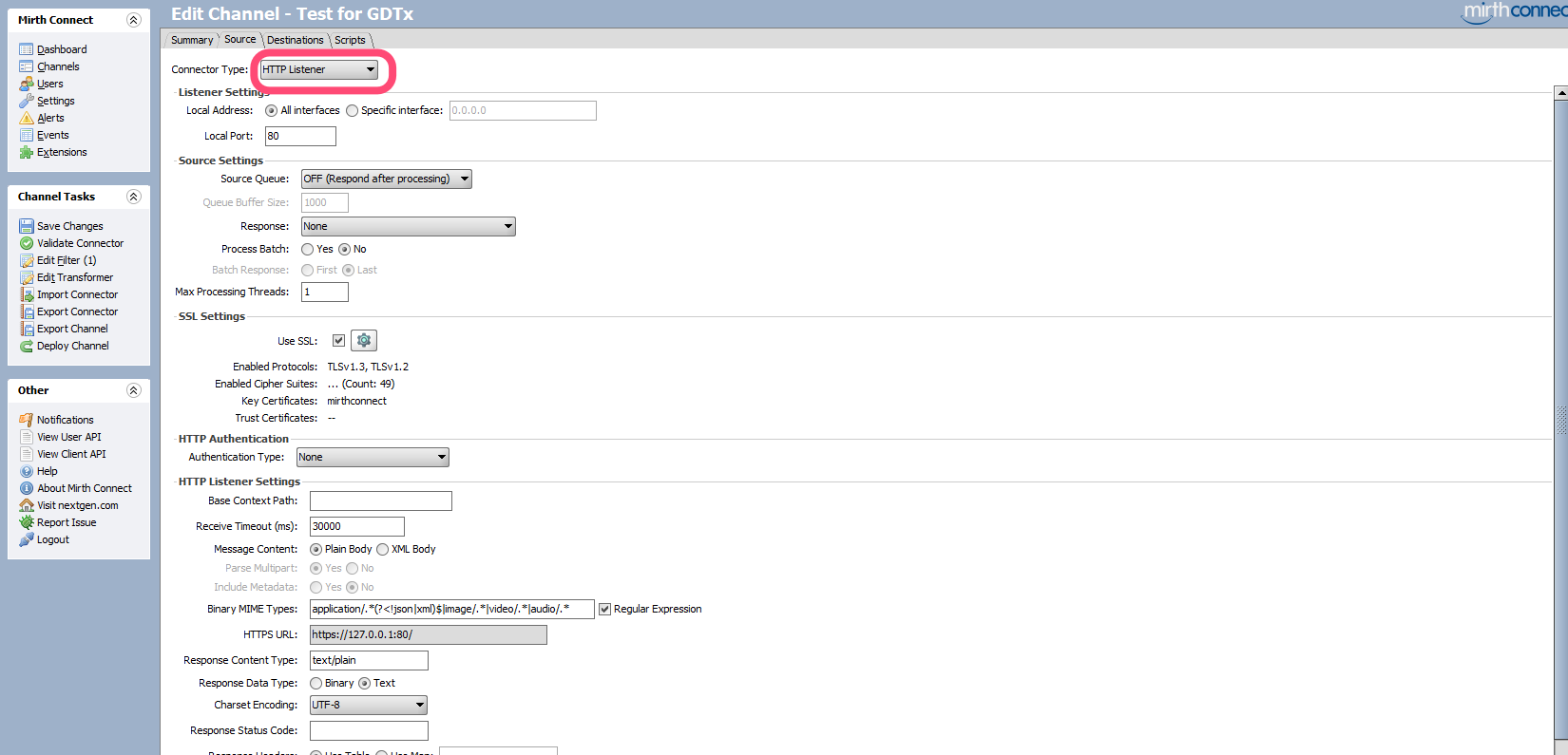
Diese Einstellungen werden in "Settings" / "Your Channel" / Source gefunden.
Dieses Plugin fügt den "Connectors" SSL Funktionalität hinzu.
Liste der Connectors welche mit SSL Funktionen erweitert werden:
- TCP Listener
- HTTP Listener
- Web Service Listener
- TCP Sender
SSL audits
Die verfügbaren SSL Checks sind unten aufgelistet:
- .PKIX validations Überprüfe ob der "Public Key" des Ausstellers in der Liste der vertrauten Zertifikate auftaucht. Diese Liste muss bei jedem Connector neu angegeben werden.
- .certificate / hostname validation
- Überprüft ob der hostname der Verbindung (Server oder Client) in der Liste der alternativen Namen für SSL Zertifikate auftaucht.
- .certificate validity Überprüft ob die Nutzer Zertifikate der Connectors immer noch gültig sind
Einstellungen - Listener
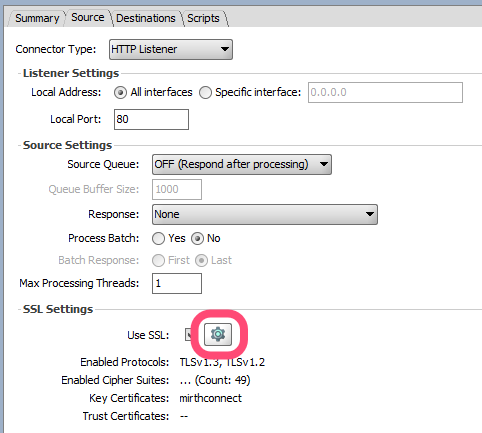
Die Einstellungen des Listeners können im "Source" Reiter der Channel Konfiguration gefunden werden.
Einerseits muss die Auswahl "use SSL" angeklickt sein, um festzulegen ob SSL benutzt wird oder nicht.
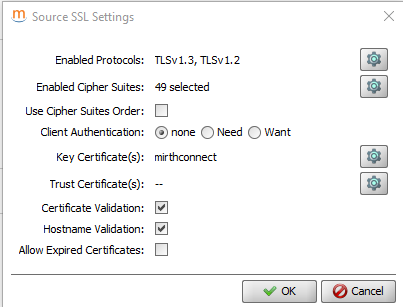
Einstellungen im SSL-Konfigurationsfenster
| Einstellung | Beschreibung |
|---|---|
| Enabled Protocols | Auswahl möglicher SSL-Protokolle |
| Enabled Cipher Suites | Auswahl möglicher Cipher Suites |
| Use Cipher Suites Order | Anordnung der Cipher Suites beim verbindungsaufbau beachten ? |
| Client Authentication | Welche Client-Authentifizierung soll genutzt werden ? • Keine = keine, das Server-Zertifikat wird benutzt (default) • Need = Client Zertifikat muss benutzt werden • Want = Client Zertifikat kann benutzt werden |
| Key Certificate | Private key und Zertifikate welche für die Verbindung genutzt werden. |
| Trust Certificate | Zertifikate welche als vertrauenswürdige Zertifikate für die Verbindung genutzt werden sollen. |
| Certificate Validation | Aktiviert / Deaktiviert die Zertifkat-Überprüfung (PKIX) |
| Hostname Validation | Aktiviert / Deaktiviert die Hostname Überprüfung |
| Allow Expired Certificate | Aktiviert / Deaktiviert die Ablaufüberprüfung von Zertifikaten |
Einstellungen - Transmitter
Im "Destinations" Reiter der Channel-Konfiguration können die SSL-Einstellungen für jede Destination unabhängig eingestellt werden.
Die Auswahl "use SSL" muss angeklickt sein, um festzulegen ob SSL benutzt wird oder nicht.
Diese SSL-Einstellungen sind verfügbar:
| Einstellung | Beschreibung |
|---|---|
| Enabled Protocols | Auswahl möglicher SSL-Protokolle |
| Enabled Cipher Suites | Auswahl möglicher Cipher Suites |
| Use Cipher Suites Order | Anordnung der Cipher Suites beim verbindungsaufbau beachten ? |
| Key Certificate | Private key und Zertifikate welche für die Verbindung genutzt werden. |
| Trust Certificate | Zertifikate welche als vertrauenswürdige Zertifikate für die Verbindung genutzt werden sollen. |
| Certificate Validation | Aktiviert / Deaktiviert die Zertifkat-Überprüfung (PKIX) |
| Hostname Validation | Aktiviert / Deaktiviert die Hostname Überprüfung |
| Allow Expired Certificate | Aktiviert / Deaktiviert die Ablaufüberprüfung von Zertifikaten, Erlaubt / verbietet es abgelaufene Zertifikate zu verwenden. |
Einrichtung des Web Zertifikats#
Einrichtung des Web Zertifikats
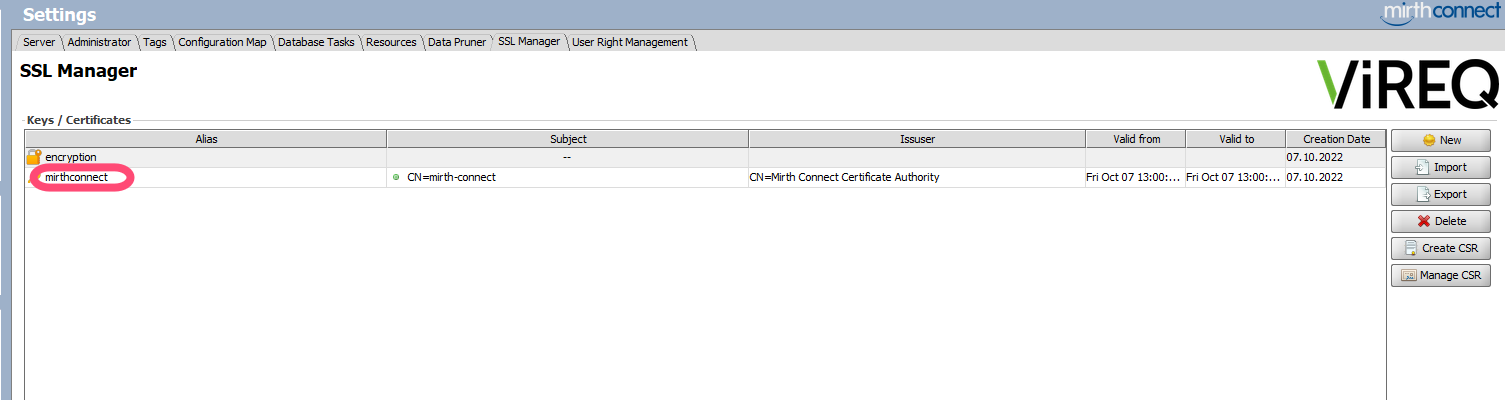
Mit dem SSL-Manager kann das Webzertifikat ausgetauscht werden, das der Mirth Server zur Verschlüsselung verwendet. Dazu müssen das Zertifikat und der private Schlüssel unter dem Alias „mirthconnect“ im Keystore bereitgestellt werden.
Der Alias kann nicht geändert werden! Wenn beim Starten des Mirth-Servers kein Alias „mirthconnect“ im Keystore gefunden wird, wird vom Server ein neues Standardzertifikat erstellt.
Bitte beachten Sie bei der Verwendung von selbstsignierten Zertifikaten, dass das CA-/Signatur Zertifikat im Keystore des Clients (Zertifikatsverwaltung) enthalten ist, auf dem der Mirth Administrator ausgeführt werden soll.