
Mirth Connect (CE) - KIM Connector Plugin
KIM Connector Plugin#
Einleitung
Das Mirth Plugin stellt Connectoren, Datentypen, Transformer für die Verbindung zwischen Mirth Connect und KIM zur Verfügung.
Installation#
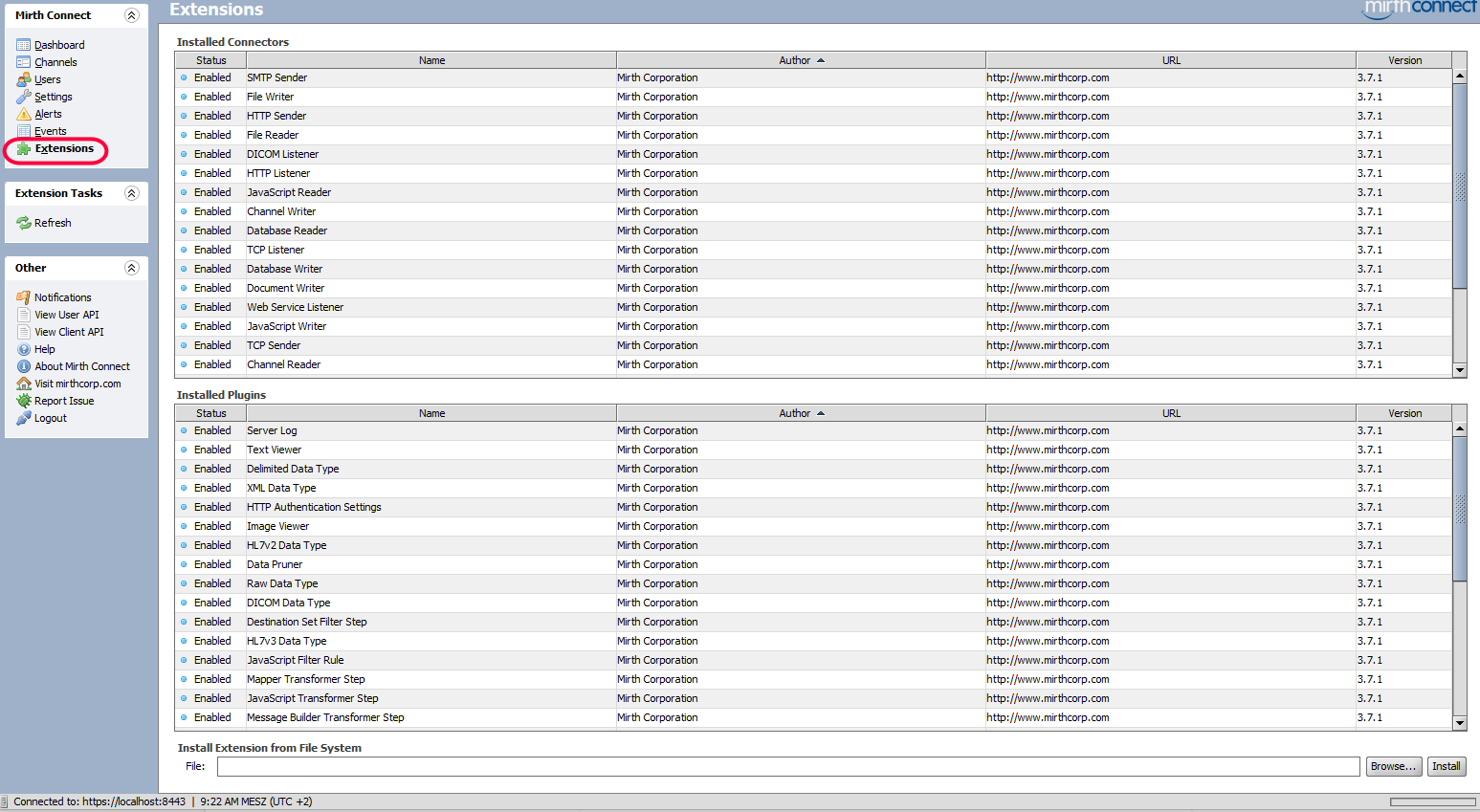
Schritt 1
Wähle die Schaltfläche "Extensions" im Reiter Mirth Connect aus um zu einer Übersicht der installierten Plugins zu gelangen.
Auswahl des Pfades#
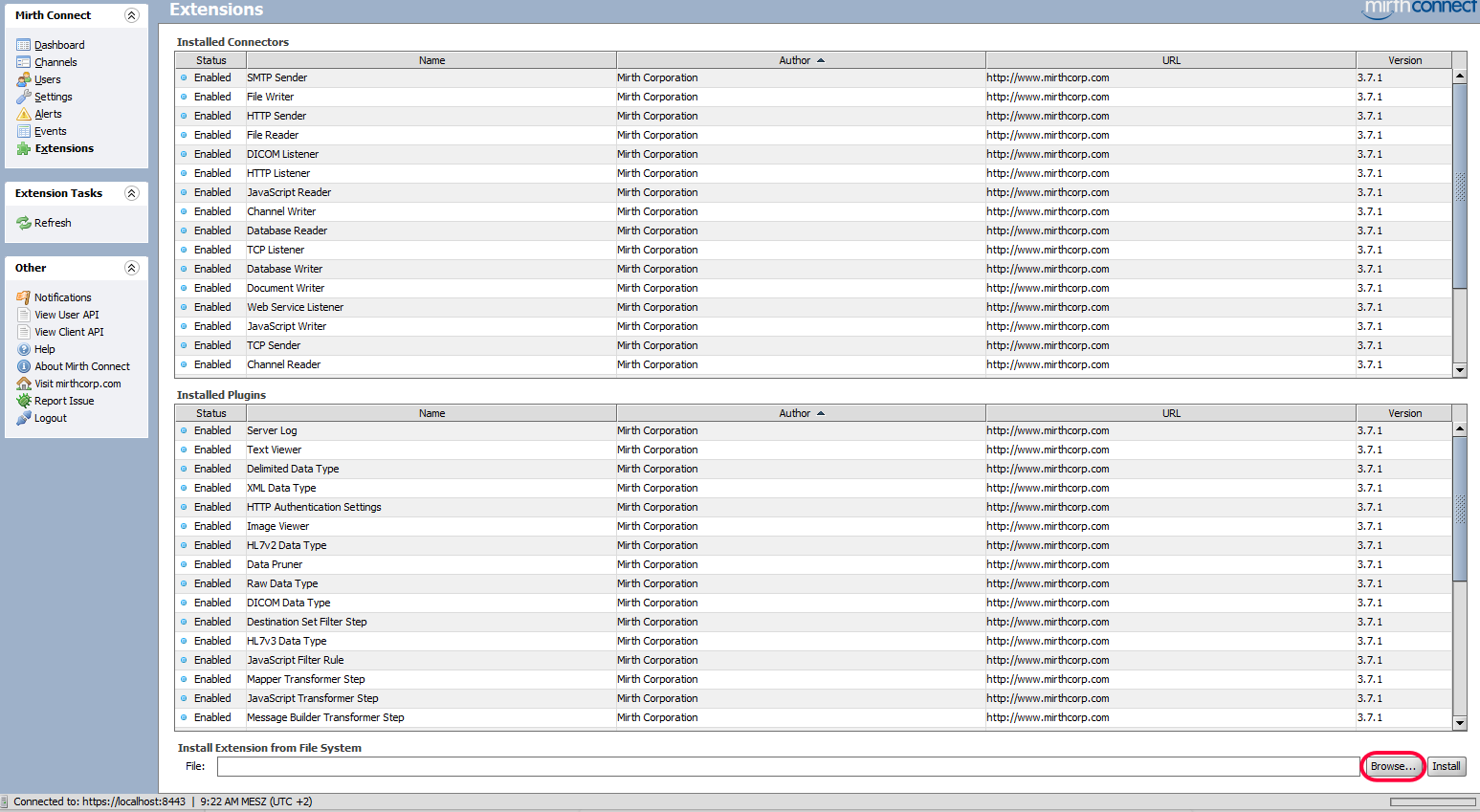
Schritt 2
Unten kann der Pfad des Plugins direkt angegeben werden, oder dieses wird mithilfe der Schaltfläche "Browse" im Datei-Explorer gesucht.
Auswahl des Plugins#
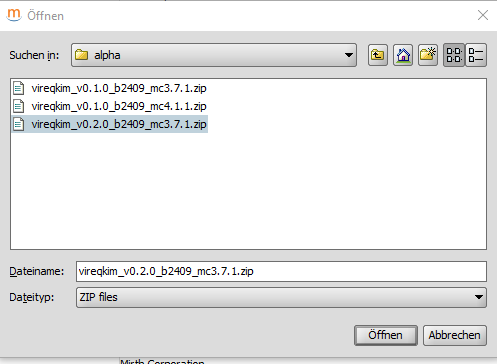
Schritt 3
Die Schaltfläche "Browse" öffnet ein Fenster in dem das gewünschte Plugin ausgewählt werden kann, bestätigt wird die Auswahl mit "Open / Öffnen"
Der Pfad entspricht dem Speicherort welcher beim Download ausgewählt wurde (siehe Bild).
Installation des Plugins#
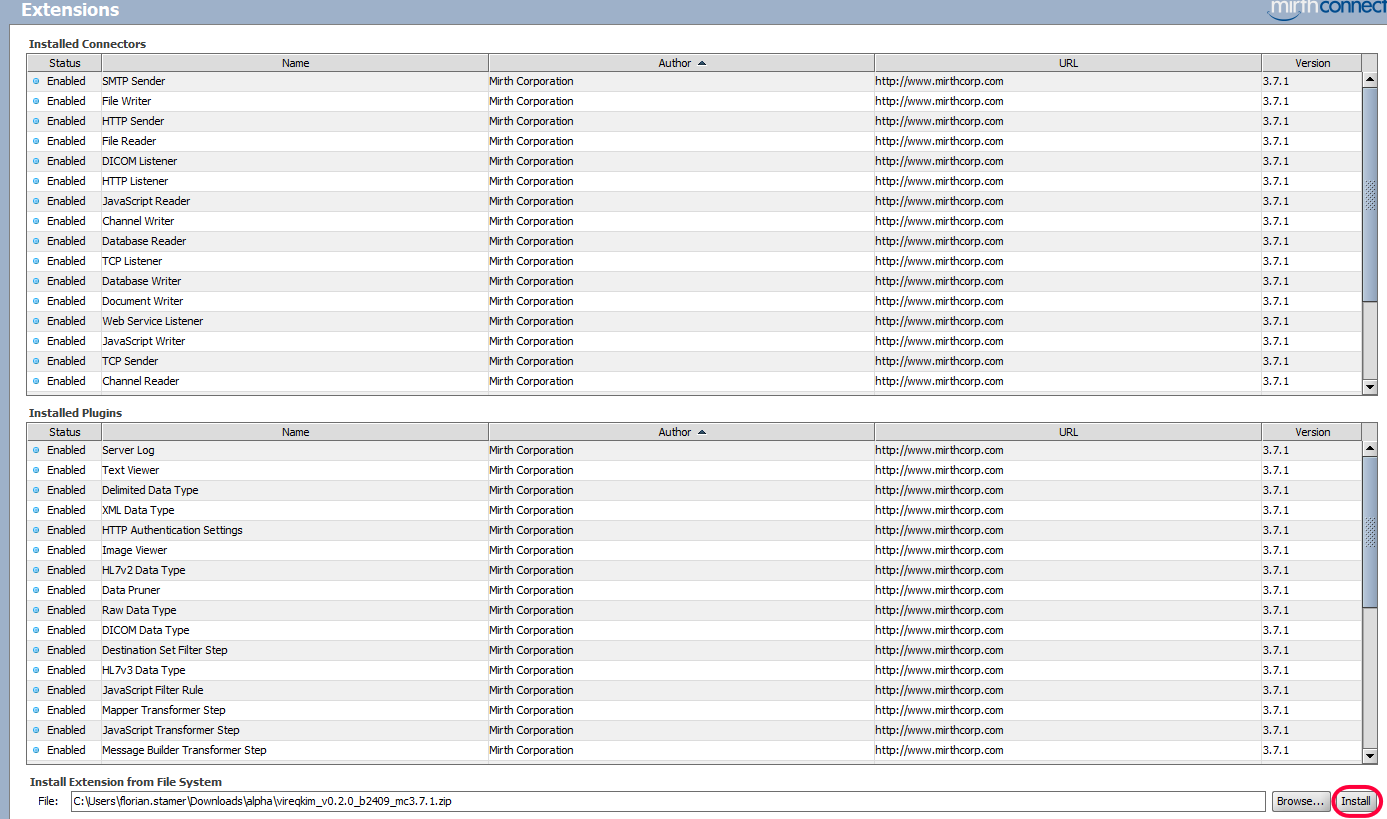
Schritt 4
Nachdem das gewünschte Plugin ausgewählt wurde muss auf die "Install / Installieren" Schaltfläche geklickt werden, um das Plugin zu installieren.
Neustarten von Client und Server#
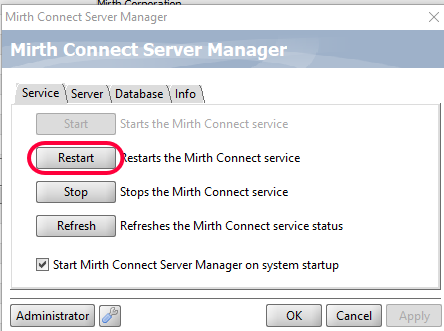
Schritt 5
Wenn das Plugin erfolgreich importiert wurde muss der Mirth Connect Server und der Mirth Connect Administrator neugestartet werden, damit die Plugins aktiviert werden.
Überprüfung der Installation#
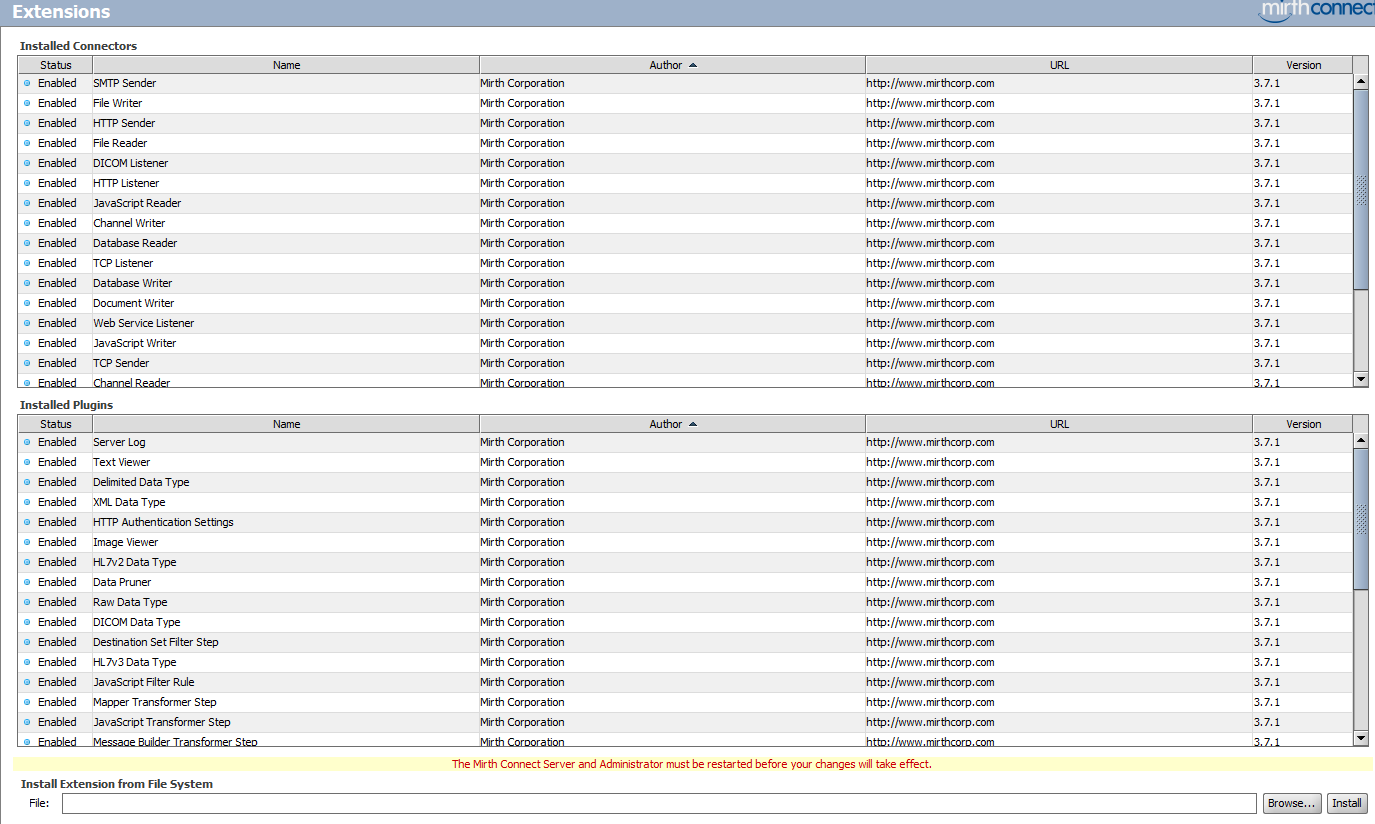
Schritt 6
Nach einem Neustart sollte das installierte Plugin in der Liste "Installed Connectors" auftauchen. Diese findet man als Tabelle unter der Schaltfläche "Extensions" im "Mirth Connect" Reiter.
Glückwunsch, Sie haben das KIM-Plugin erfolgreich installiert!
Funktionen#
Welche Funktionen bietet dieses Plugin ?
Connector Einstellungen#
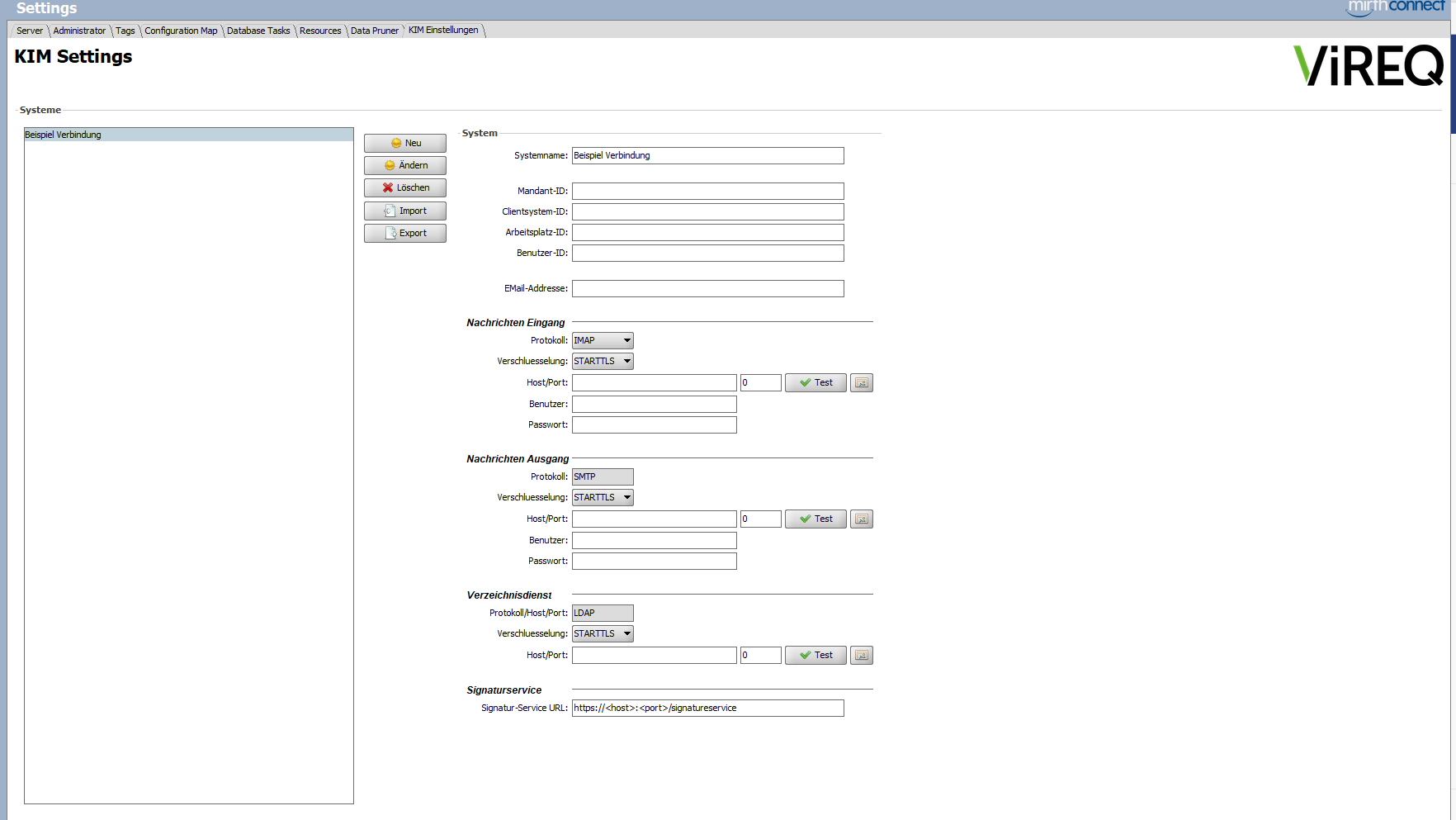
System
| Einstellungen | Beschreibung |
|---|---|
| Systemname | Hier den Systemnamen eintragen |
| Mandant-ID | Hier die Mandant-ID eintragen |
| Clientsystem-ID | Hier die Clientsystem-ID eintragen |
| Arbeitsplatz-ID | Hier die Arbeitsplatz-ID eintragen |
| Benutzer-ID | Hier die Benutzer-ID |
| E-Mail-Adresse | Bitte hier Ihre zugehörige E-Mail-Adresse eintragen |
Nachrichten Eingang
| Einstellungen | Beschreibung |
|---|---|
| Protokoll | Hier bitte das Eingangsprotokoll auswählen |
| Verschlüsselung | Verschlüsselung zwischen NONE, STARTTLS und SSL wählen |
| Host / Port | Hier die Kombination aus Host / Port eintragen |
| Benutzer | Hier den Benutzernamen eintragen |
| Passwort | Hier das Passwort eintragen |
Nachrichten Ausgang
| Einstellungen | Beschreibung |
|---|---|
| Protokoll | Hier bitte das Ausgangsprotokoll auswählen |
| Verschlüsselung | Verschlüsselung zwischen NONE, STARTTLS und SSL wählen |
| Host / Port | Hier die Kombination aus Host / Port eintragen |
| Benutzer | Hier den Benutzernamen eintragen |
| Passwort | Hier das Passwort eintragen |
Verzeichnisdienst
| Einstellungen | Beschreibung |
|---|---|
| Protokoll | Hier bitte das Verzeichnis Protokoll Auswählen |
| Verschlüsselung | Verschlüsselung zwischen NONE, STARTTLS und SSL wählen |
| Host / Port | Hier die Kombination aus Host / Port eintragen |
Signaturservice
| Einstellungen | Beschreibung |
|---|---|
| Signatur-Service-URL | Hier bitte die Signatur-Service-URL Eintragen |
Datentypen#
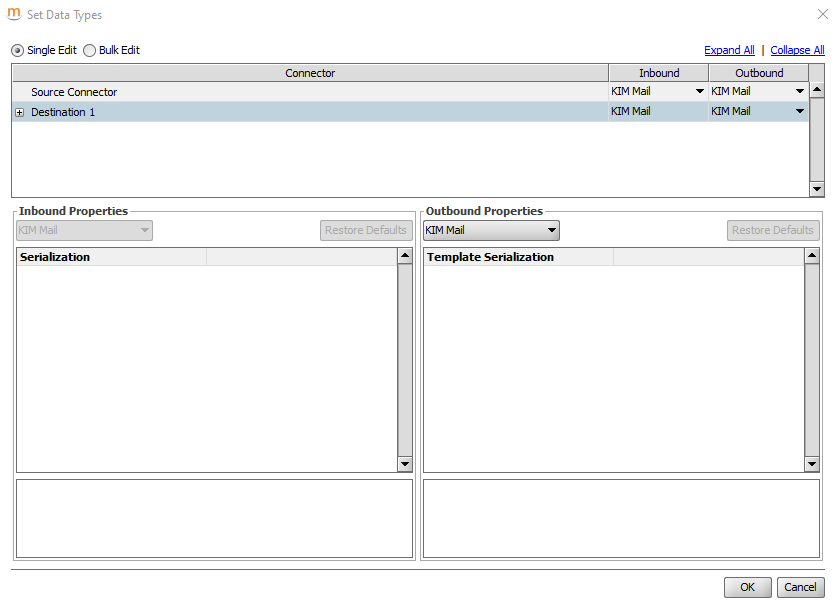
Datentypen
Der Datentyp KIM Mail kann sowohl als Inbound als auch als Outbound Data-Type ausgewählt werden.
Channel Settings#
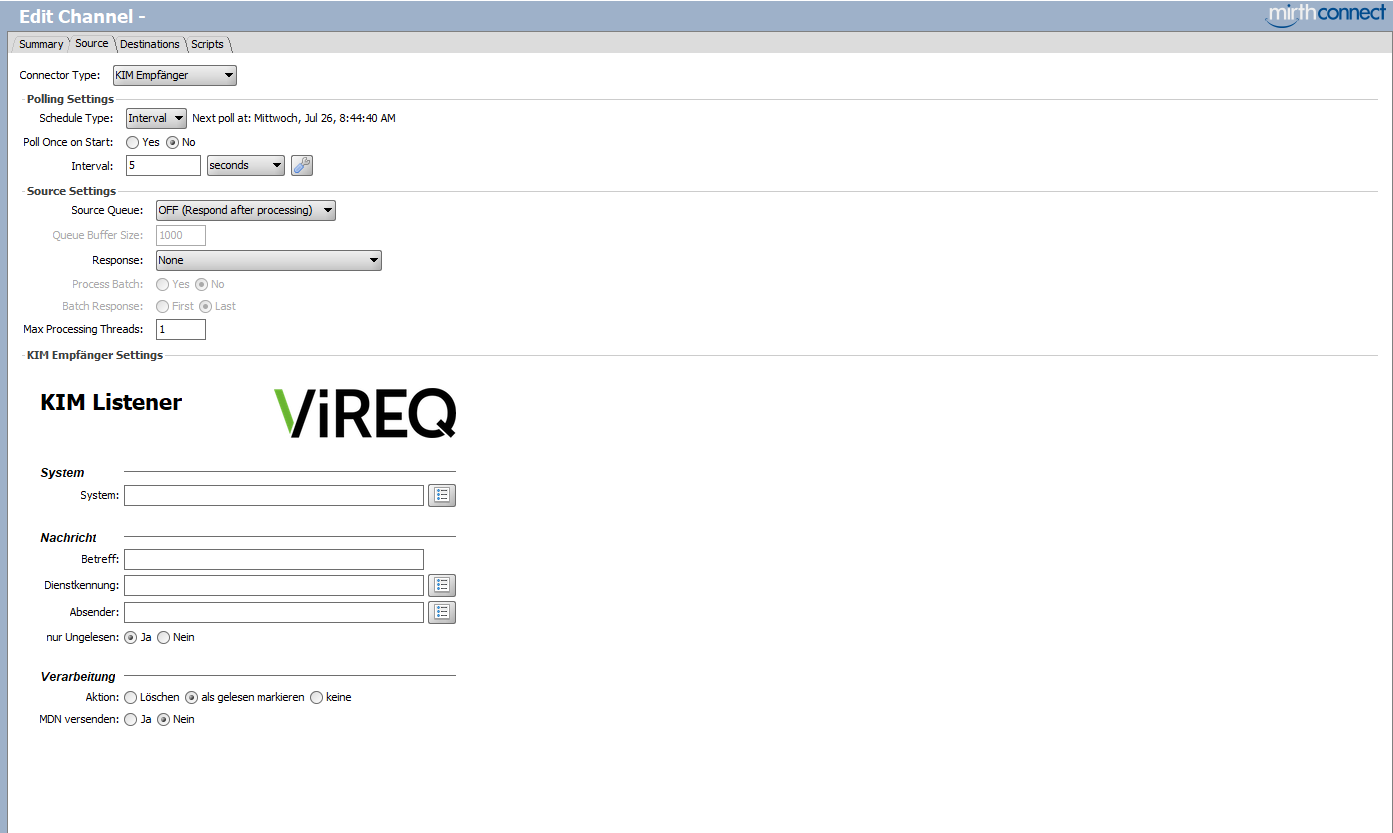
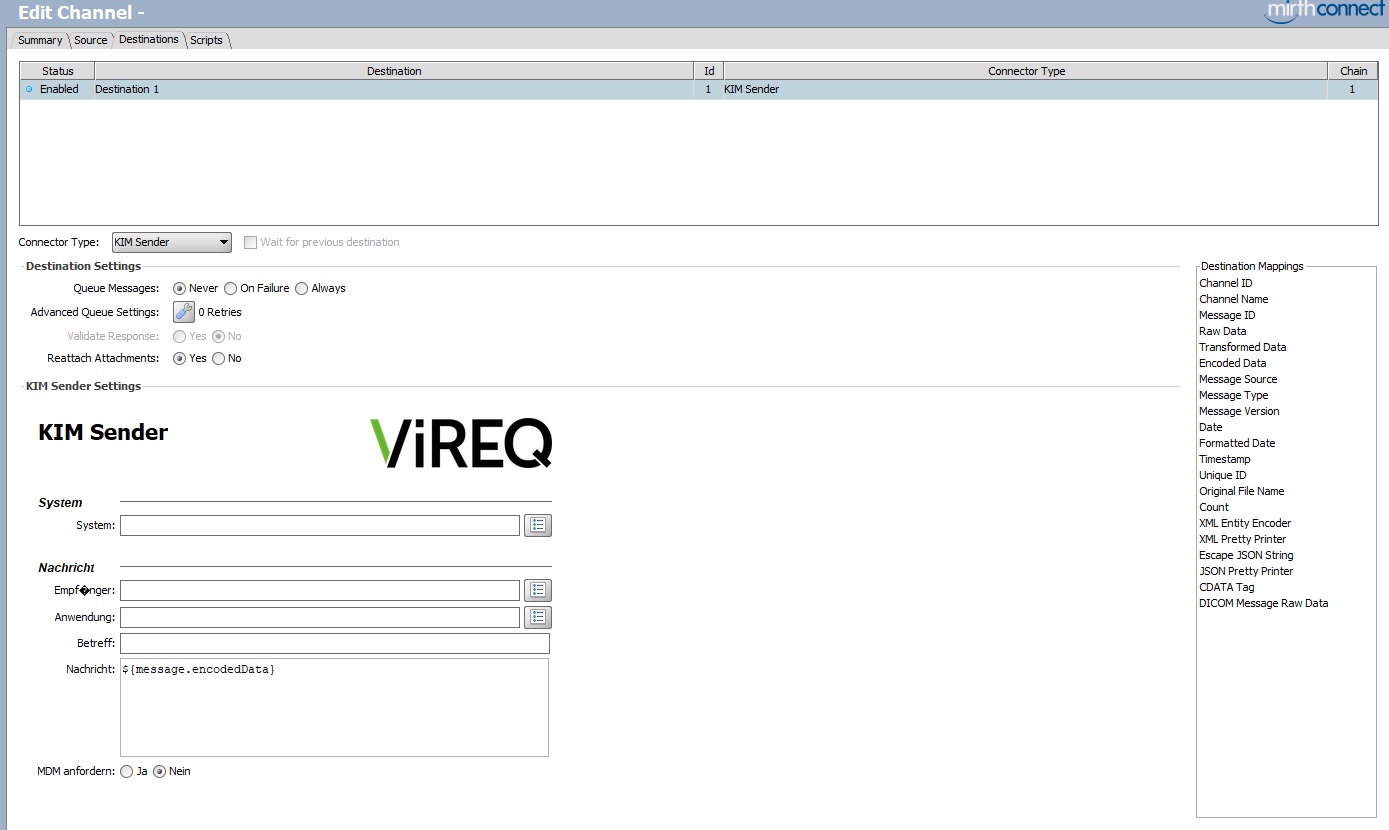
Channel Settings
Das KIM Connector Plugin bietet einen KIM Sender und einen KIM Empfänger
KIM Empfänger Settings
| Einstellungen | Beschreibung |
|---|---|
| System | |
| System | Hier kann das zuvor in den Einstellungen angelegte System ausgewählt werden |
| Nachricht | |
| Betreff | Hier kann der Betreff eingetragen werden |
| Dienstkennung | Hier kann die Dienstkennung ausgewählt werden |
| Absender | Hier kann der zuvor in den Einstellungen angelegte Absender ausgewählt werden |
| nur Ungelesen | Hier kann zwischen Ja, oder Nein gewählt werden |
| Verarbeitung | |
| Aktion | Hier kann zwischen Löschen, als gelesen markieren und keine gewählt werden |
| MDN versenden | Hier kann zwischen Ja, oder Nein gewählt werden |
KIM Sender Settings
| Einstellungen | Beschreibung |
|---|---|
| System | |
| System | Hier kann eins der hinterlegten Systeme ausgewählt werden |
| Nachricht | |
| Empfänger | Hier den Empfänger eintragen |
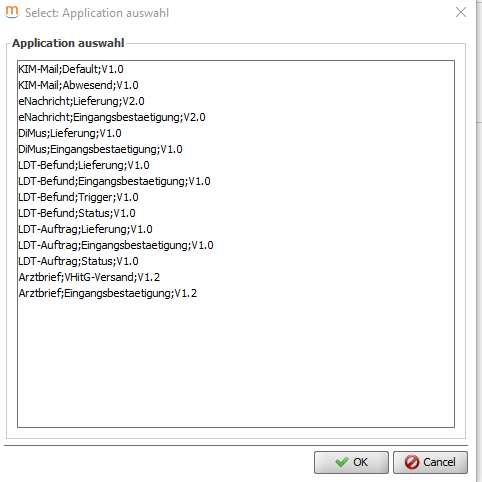
| Anwendung | Hier können viele verschiedene Anwendungen ausgewählt werden |
| Betreff | Hier kann der Betreff eingetragen werden |
| Nachricht | Hier wird die Nachricht eingefügt |
| MDN anfordern | Hier kann zwischen Yes, oder No gewählt werden |