
Mirth Connect (CE) - LDT 3 Datatype Plugin
- LDT 3 Datatype Plugin
- Wie installiert man das Plugin ?
- Pfad auswählen
- Plugin auswählen
- Installation
- Neustarten des Servers und des Clients
- Installation überprüfen
- Erstelle einen Channel
- Einen Channel mit LDT 3 konfigurieren
- Konfiguration des Datentyps
- Inbound und Outbound Konfiguration
- Funktionen
- Wie gelangt man zur Nachrichten konfiguration ?
- Wie erstellt man eine Nachrichten Vorlage?
- Wie konfiguriert man eine Nachrichten Vorlage?
- Beispiel einer Nachrichten - Vorlage
- Zeigt die Nachricht als Nachrichten Baum
- Konfigurieren eines Nachrichten Filters
- Simulation einer ankommenden Nachricht
- Eine Nachricht an den "Channel" senden
- Anzeigen der Nachricht:
- Quelle der Nachricht
- Gesendete Nachricht anzeigen
- Verarbeitung einer LDT3 Nachricht
- Versionen des Prüf-Tools
LDT 3 Datatype Plugin#

Beschreibung
Dieses Plugin bietet die Funktion LDT 3.x Formate in Mirth Connect zu verarbeiten.
Wie installiert man das Plugin ?#
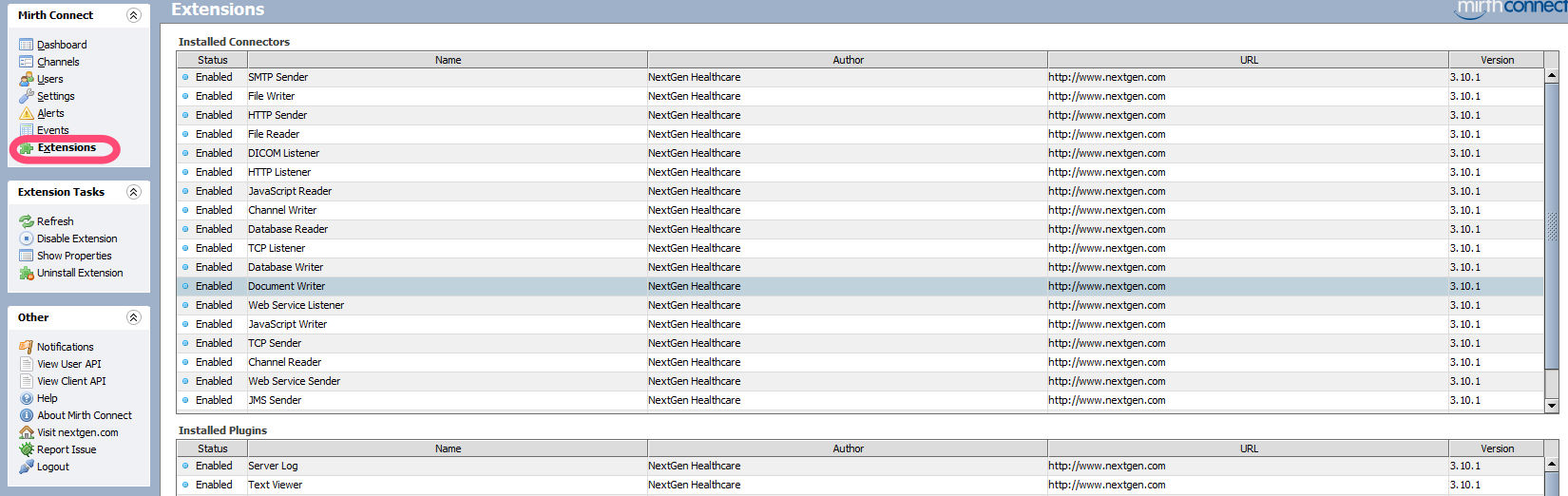
Schritt 1
Nachdem das Plugin heruntergeladen wurde, muss es installiert werden.
Wählen Sie die Schaltfläche "Extensions" unter "Mirth Connect" um zu einer Übersicht der installierten Plugins zu gelangen.
Pfad auswählen#
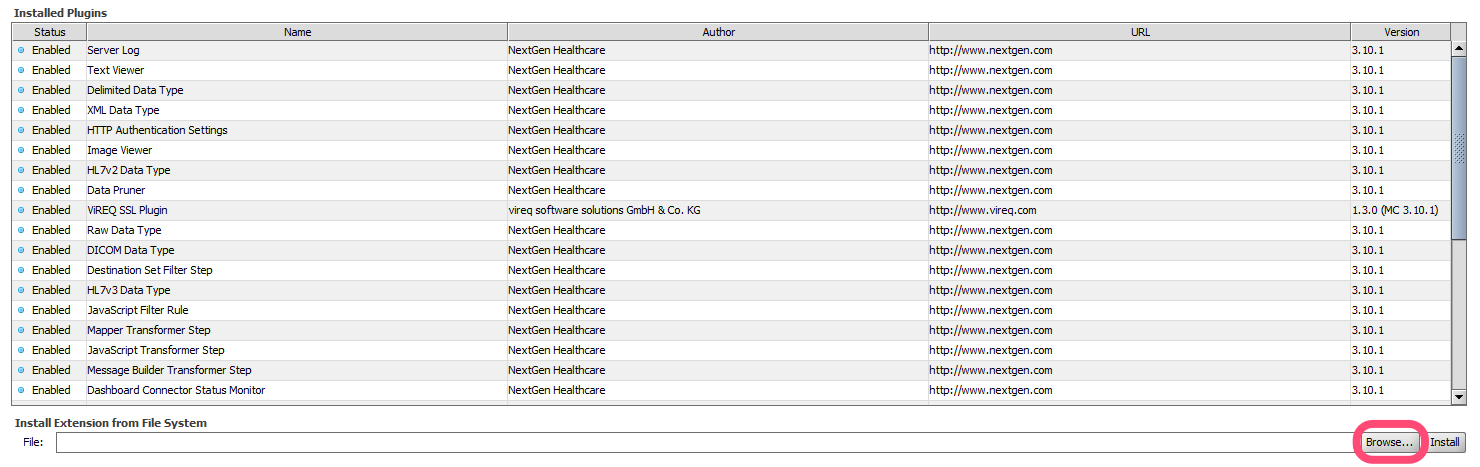
Schritt 2
Unten kann der Pfad des Plugins entweder direkt angegeben werden, oder mithilfe der "browse" Schaltfläche manuell im Dateiexplorer gesucht werden.
Plugin auswählen#
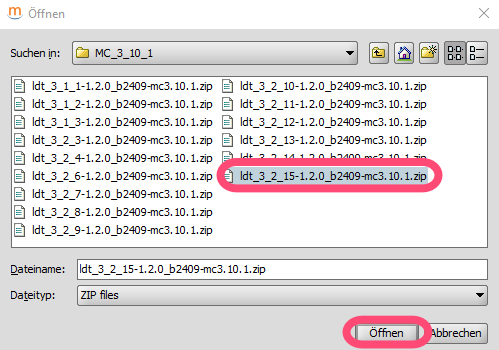
Schritt 3
Auswahl mithilfe der "browse" Schaltfläche
Die "browse" Schaltfläche öffnet ein Fenster in dem zu installierende Plugin ausgewählt werden kann. Diese Auswahl wird mit "Open/Öffnen" bestätigt.
Installation#

Schritt 4
Nachdem das zu installierende Plugin ausgewählt wurde, muss dieses mit einem Klick auf die "install" Schaltfläche installiert werden.
(Achtung: es müssen 2 Plugin-Teile installiert werden)
Neustarten des Servers und des Clients#

Schritt 5
Wenn das Plugin erfolgreich installiert wurde müssen der "Mirth Server" sowie der "Mirth Connect Administrator" neugestartet werden, damit die Plugins aktiv werden.
Installation überprüfen#

Schritt 6
Nach einem Neustart sollten die Plugins in der "installed Plugins" Liste auftauchen. Diese kann als Untermenü unter "Mirth Connect" gefunden werden.
Glückwunsch, Sie haben das LDT 3 Data-Type Plugin erfolgreich installiert !
Erstelle einen Channel#
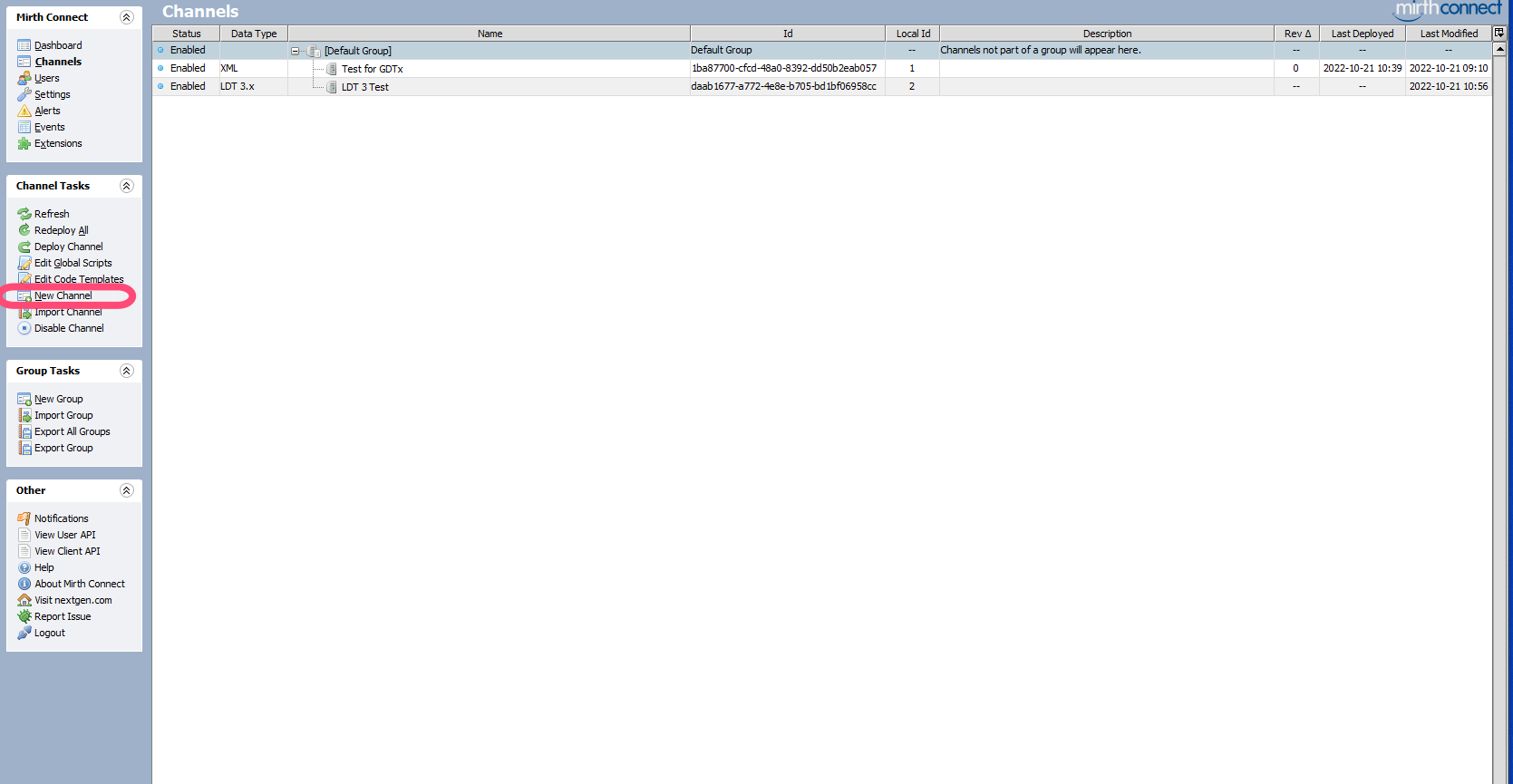
Schritt 1
Als erstes muss die "Channel" Schaltfläche auf der linken Seite, unter "Mirth Connect" ausgewählt werden. Danach können mit einem Klick auf "New Channel" unter dem Reiter Channel Tasks neue Channel erstellt werden.
Einen Channel mit LDT 3 konfigurieren#
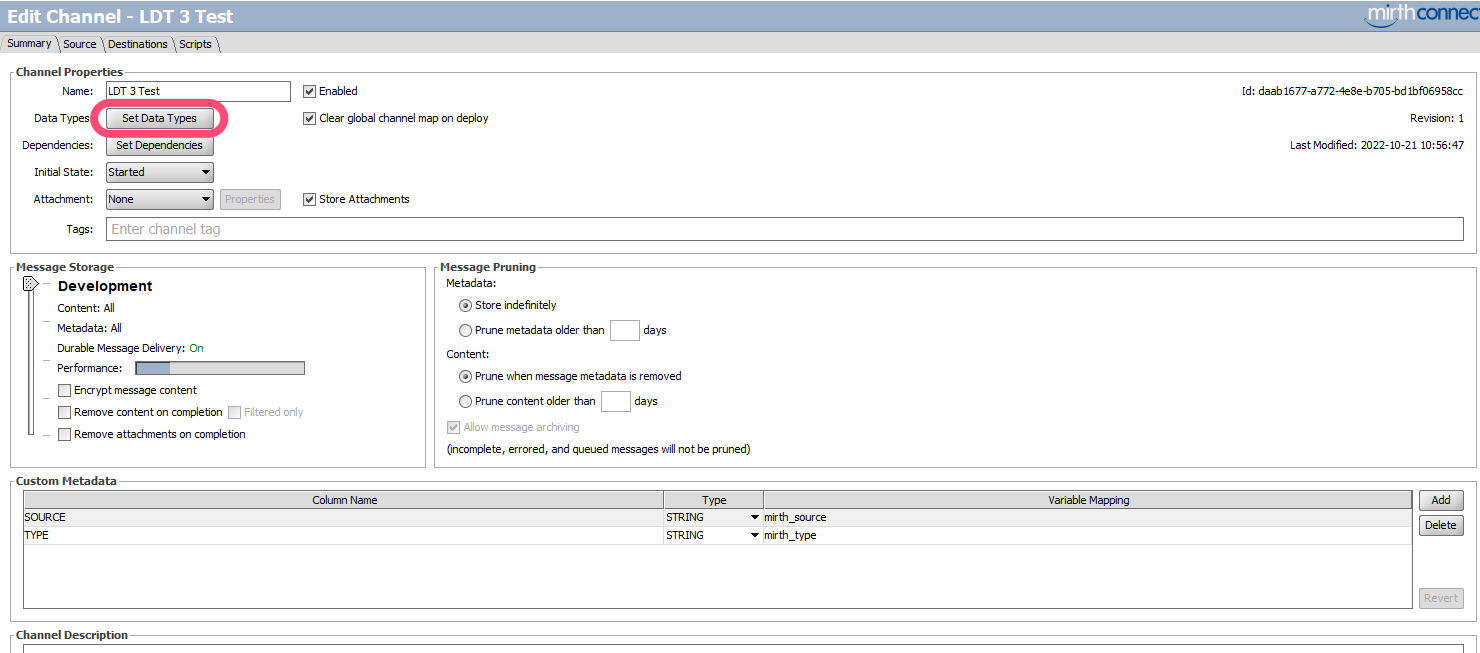
Schritt 2
Wird ein neues Channel erstellt, öffnet sich sein administration menu, in welchem der Name sowie der Datentype des Channels konfiguriert werden kann. Nachdem der Channel benannt wurde, kann die Konfiguration des Datentyps mit einem Klick auf die Schaltfläche "Data Types" erledigt werden.
Konfiguration des Datentyps#
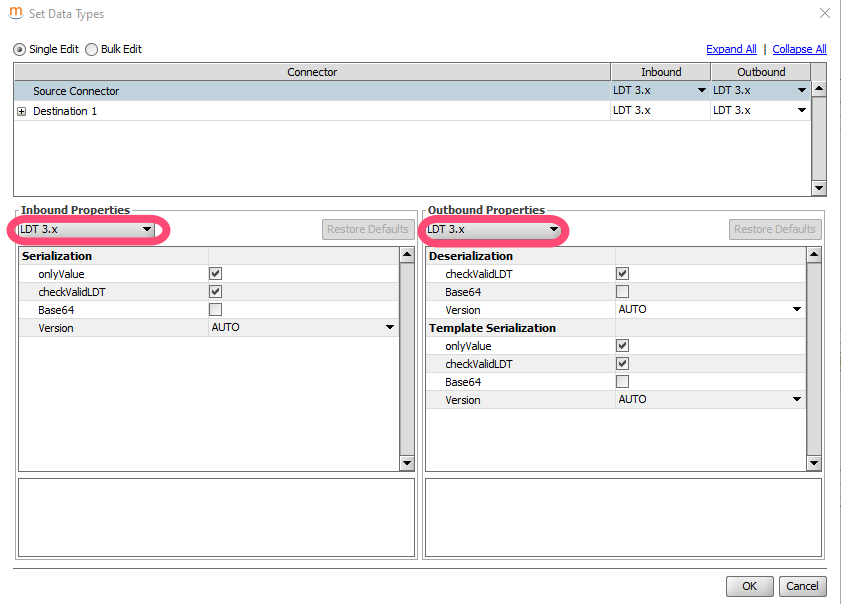
Schritt 3
In diesem Menü kann der Channel konfiguriert werden, in diesem Beispiel muss LDT 3 als Datentyp für die Inbound und das gewünschte outbound Format festgelegt werden. Intern konvertiert Mirth die Nachricht in das XML Format, von welchem die Nachricht in jedes beliebige Ausgangsformat konvertiert werden kann. (Als Standard LDT 3 zu LDT 3)
Inbound und Outbound Konfiguration#
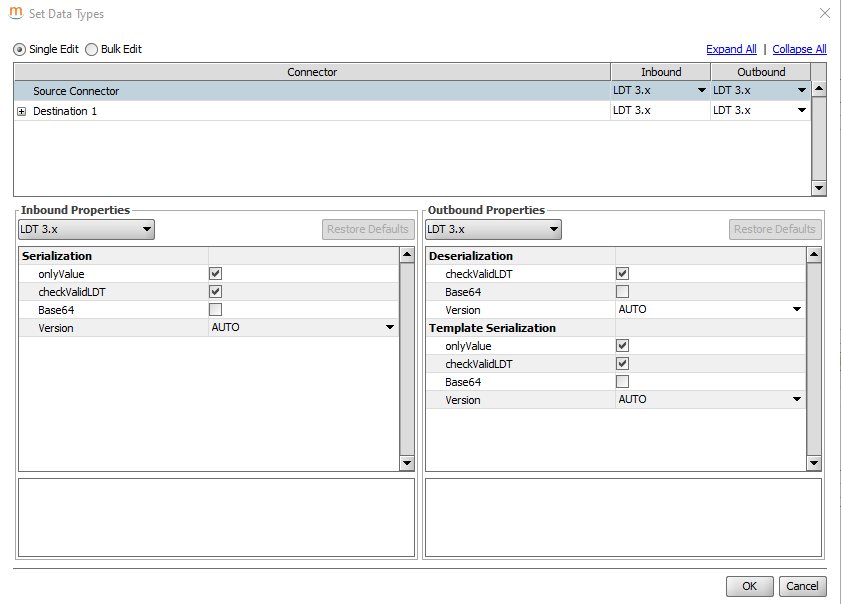
Schritt 4
Nachdem die Datentypen festgelegt wurde können noch weitere Einstellungen getätigt werden !
| Einstellung | Beschreibung |
|---|---|
| Version | Die LDT 3 Version kann in den "Channel Properties" ausgewählt werden. Wenn Auto ausgewählt ist, wird die Version der ankommenden Nachricht automatisch bestimmt. Wird eine spezifische Version angegeben, wird nur diese akzeptiert. |
| checkValidLDT | Wenn diese Einstellung aktiviert ist wird das LDT 3 check tool. verwendet um die Nachricht zu überprüfen. |
| Base64 | Die LDT kann in Base64 konvertiert werden, dazu muss der Eintrag Base64 eingekreuzt sein. |
| onlyValue | Zeigt nur Attribute mit Werte |
Es können verschiedene Outbound-Formate für jedes Ziel festgelegt werden.
Funktionen#
Funktionen und Möglichkeiten des Plugins werden hier dargestellt.
Wie gelangt man zur Nachrichten konfiguration ?#
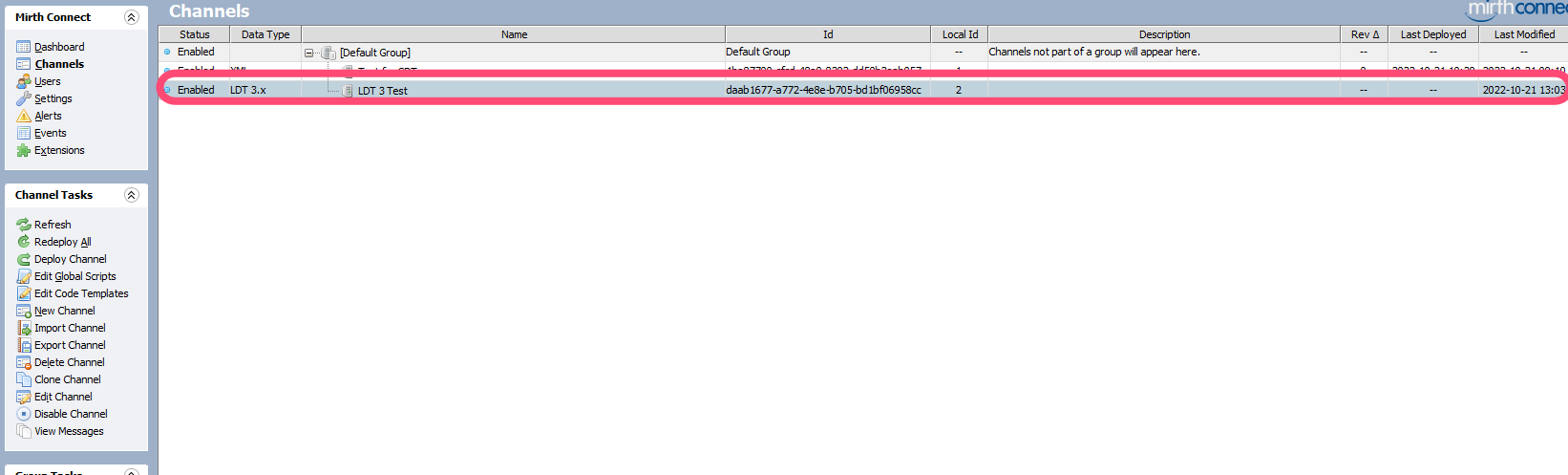
Um zur Nachrichtenkonfiguration zu gelangen wählen Sie als erstes "Channels" im "Mirth Connect" Reiter und doppelklicken Sie den Channel welcher bearbeitet werden soll.
Wie erstellt man eine Nachrichten Vorlage?#
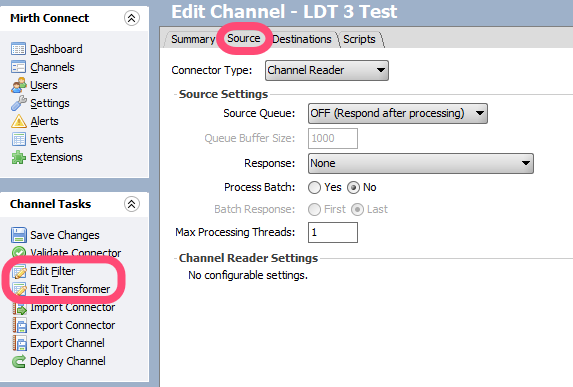
Wählen Sie die "source" Schaltfläche im oberen Tab und klicken sie dann auf "Edit Transformer" unter "Channel Tasks"
Wie konfiguriert man eine Nachrichten Vorlage?#
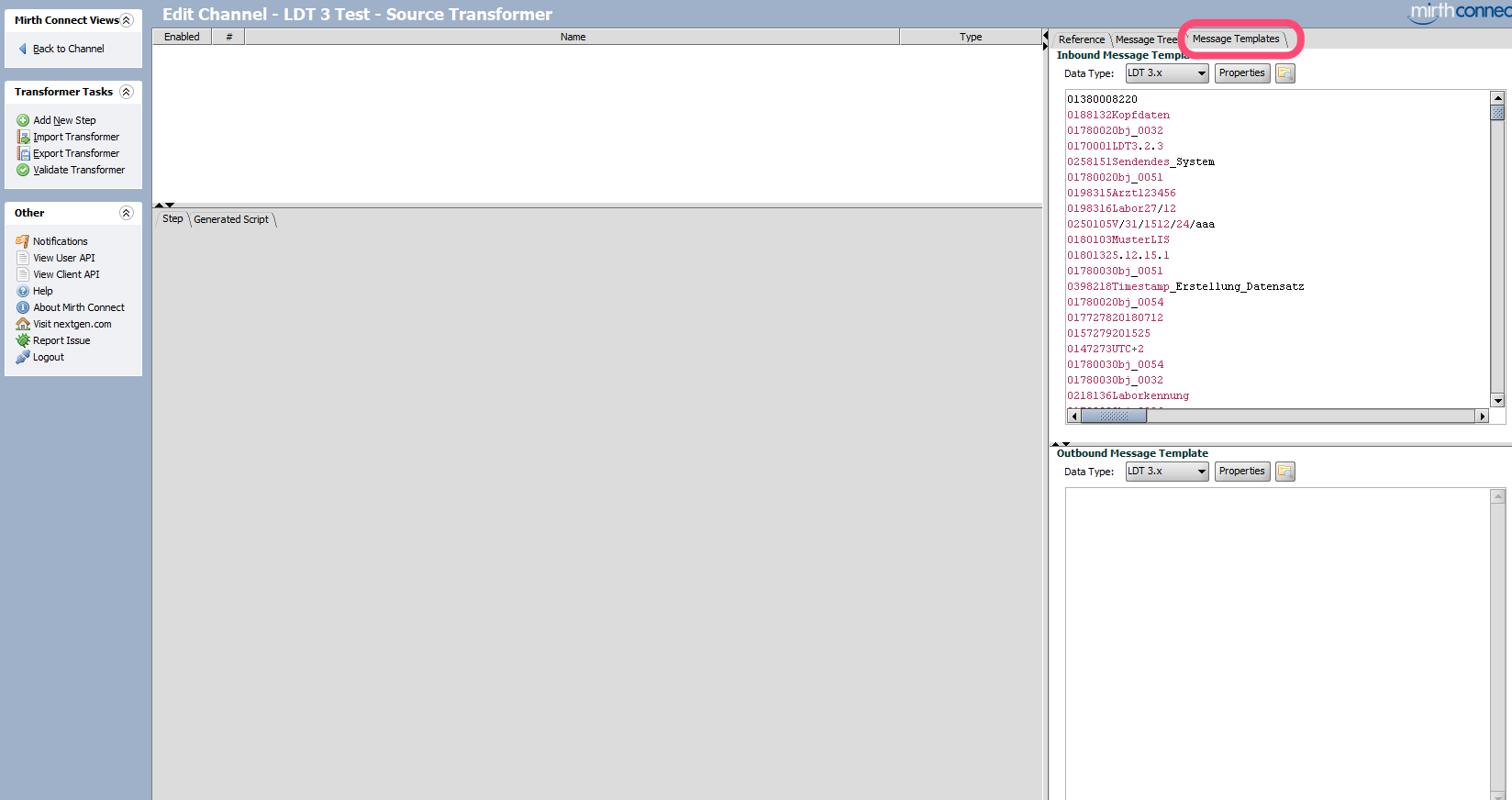
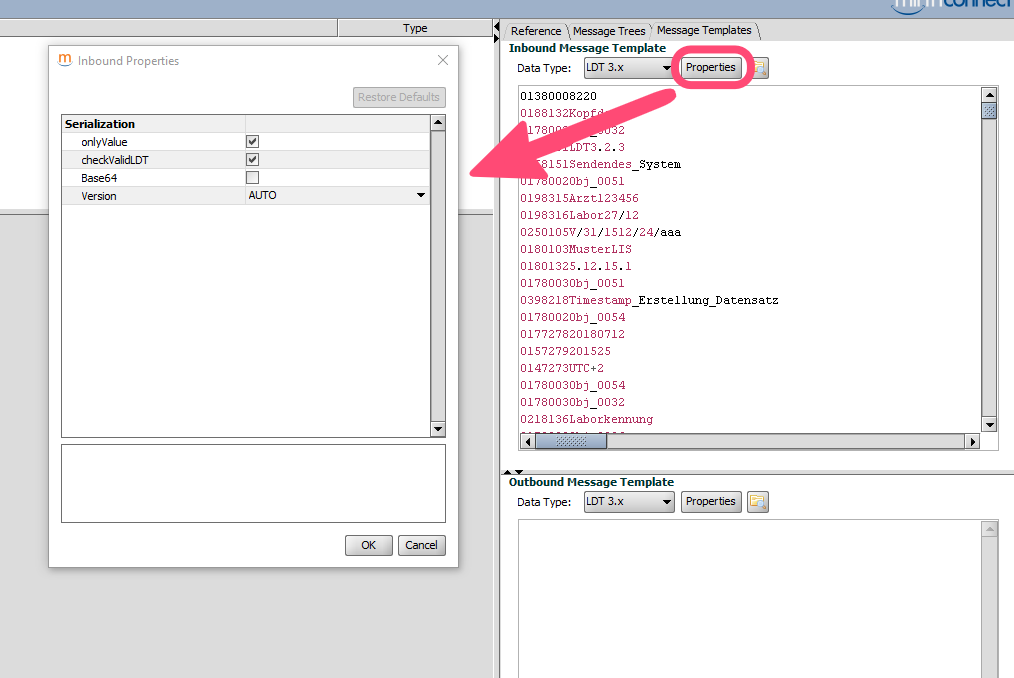
Klicken Sie auf die "Message Template" Schaltfläche um eine Nachrichten Vorlage einzurichten. Dazu muss der gewünschte Datentyp ausgewählt werden, und eine Nachrichten Vorlage eingefügt werden.
Des Weiteren können unter "Properties" einige weitere Einstellungen getätigt werden.
Beispiel einer Nachrichten - Vorlage#
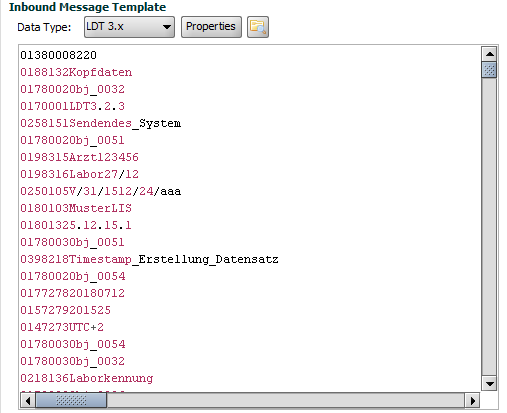
So könnte eine Nachrichten Vorlage aussehen:
Als nächstes: Nachrichten-Baum anzeigen
Zeigt die Nachricht als Nachrichten Baum#
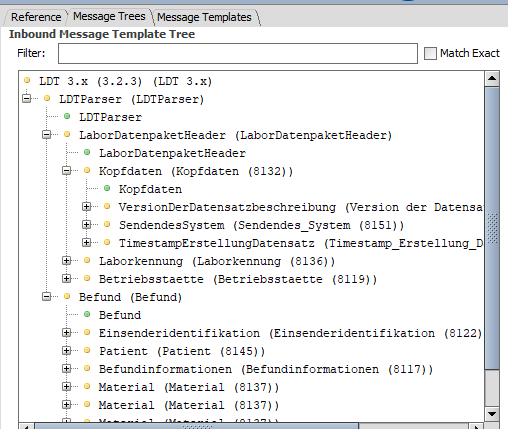
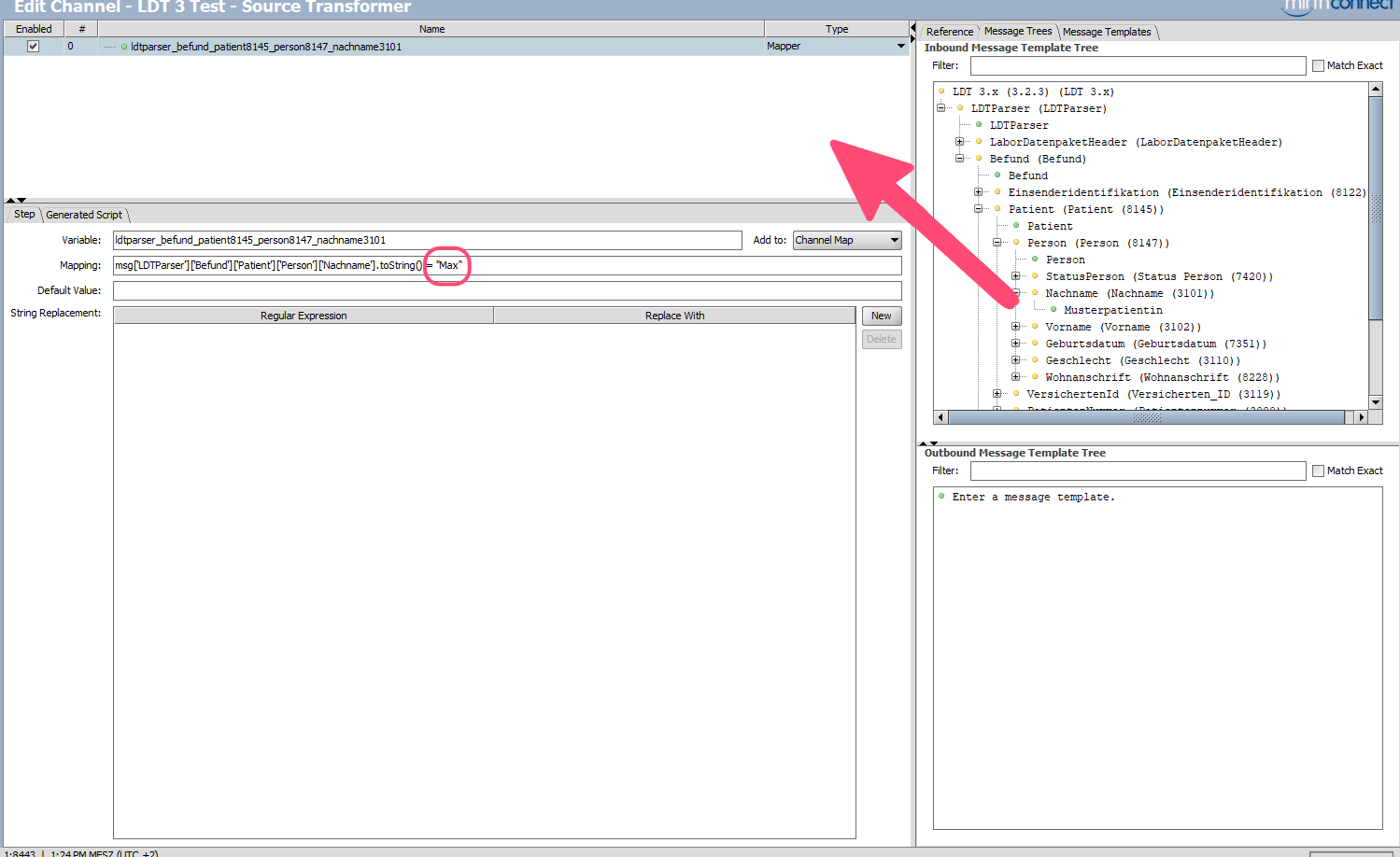
Um die Nachricht als Nachrichten-Baum anzuzeigen klicken sie auf die Schaltfläche "Message Trees" im oberen rechten Reiter. Durch einen Klick auf das kleine Plus können die Nachrichtendetails angezeigt werden.
Wenn die LDT 3 Version nicht bekannt ist, kann der Baum nicht erstellt werden. Wir empfehlen die Überprüfung der LDT3 Dateien zur Erstellung des Nachrichten-Baums. Dafür kann die Einstellung "checkValidLDT" in den "Properties" deaktiviert werden.
Als nächstes kann ein Nachrichten Filter konfiguriert werden.
Konfigurieren eines Nachrichten Filters#
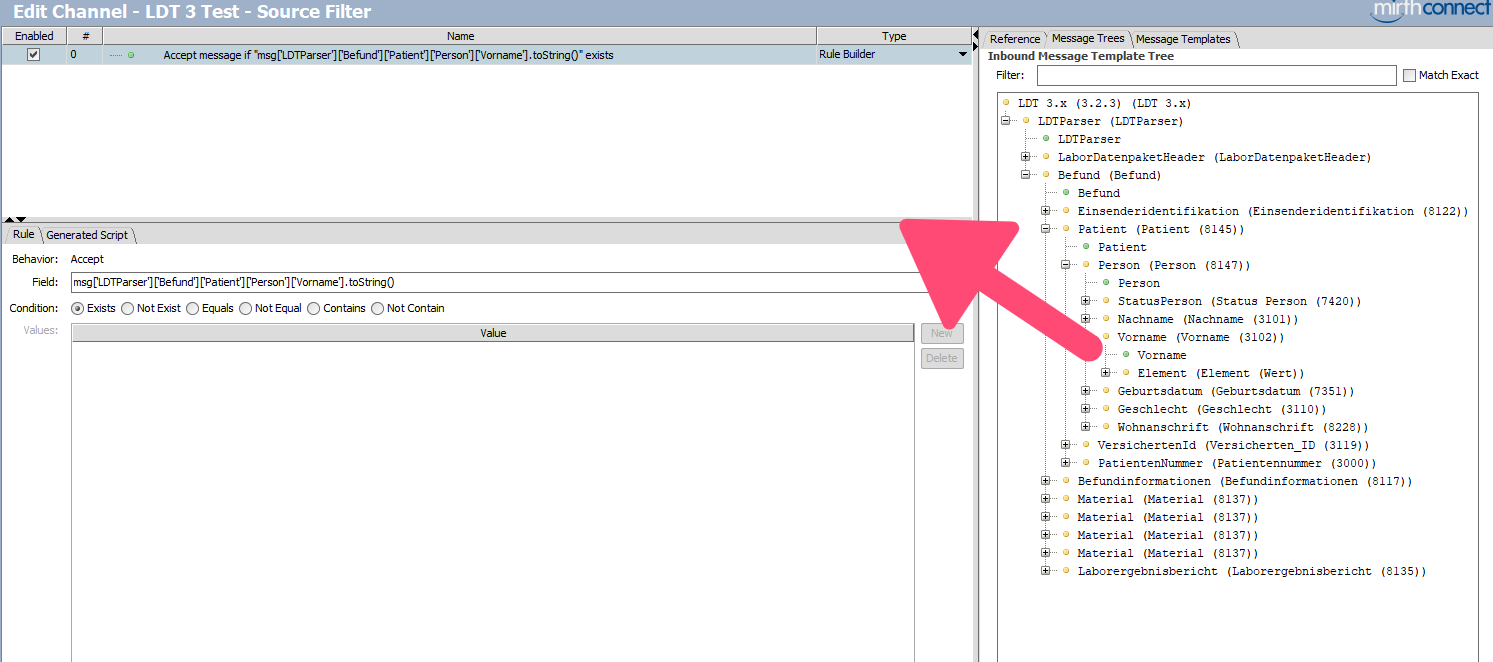
Die Konfiguration eines Nachrichten-Filters ist sehr einfach mit dem LDT 3 Plugin. Durch Drag and Drop kann ein Datensatz (der mit dem grünen Punkt) vom Nachrichten Baum in das obere weiße Feld gezogen werden. Danach werden nur noch Nachrichten akzeptiert welche mindestens diesen Dateneintrag besitzen. (In unserem Beispiel der Vorname des Patienten) Nachrichten welche diesen Dateneintrag nicht besitzen, werden aussortiert.
Und so einfach wurde eine neue Filter-Regel erstellt.
Simulation einer ankommenden Nachricht#
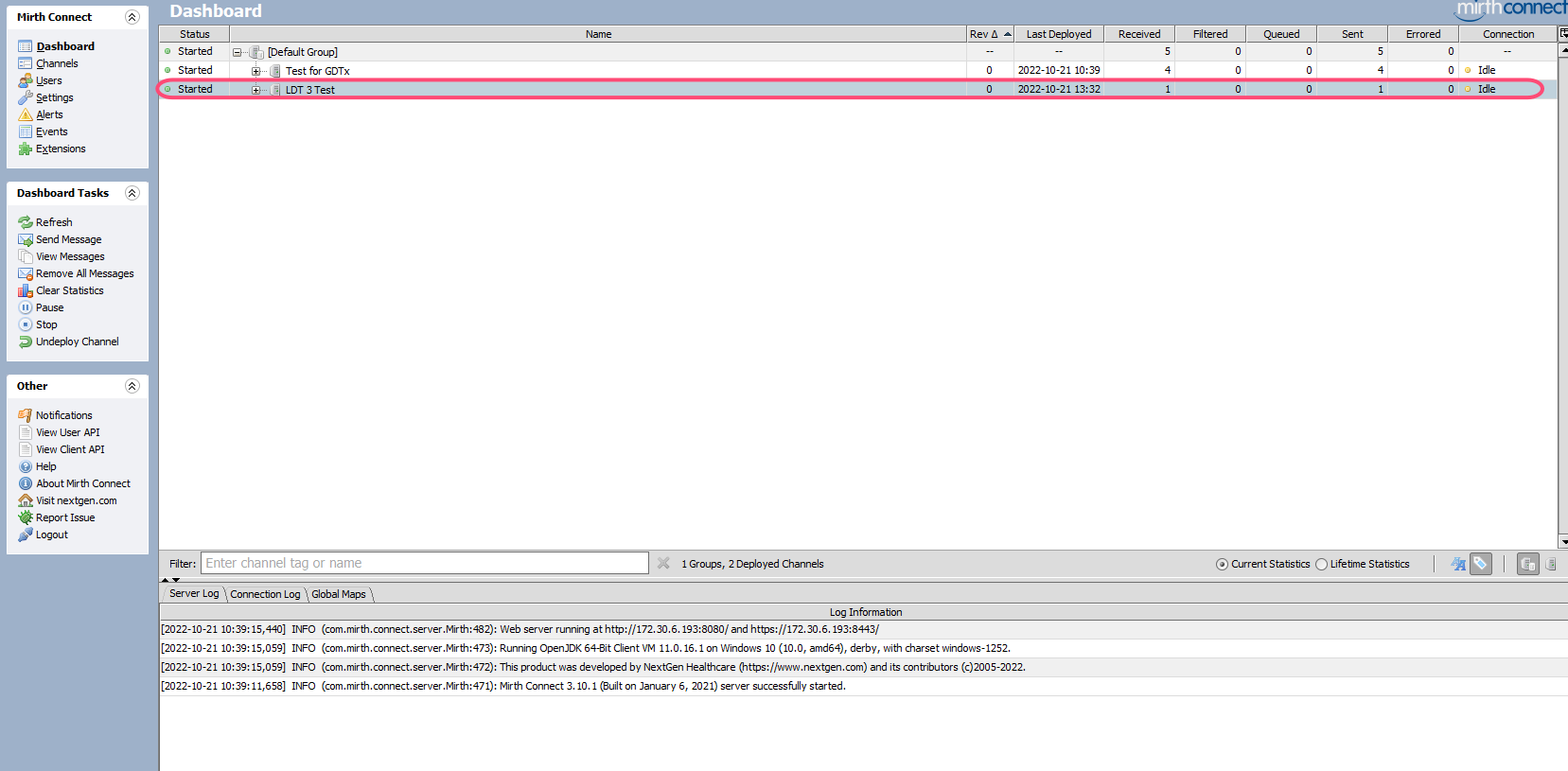
Als nächstes wollen wir unser System testen, indem wir das ankommen einer Nachricht im LDT 3 Format simulieren.
Um das ankommen einer Nachricht zu simulieren, muss als erstes der Channel ausgewählt werden, welcher getestet werden soll. Diese Auswahl ist im Dashboard möglich. (In unserem Beispiel heißt der "Channel" "LDT3 Test"). Dieser kann durch einen Doppelklick ausgewählt werden.
So kommen wir ins Nachrichten Menu unseres "Channels".
Eine Nachricht an den "Channel" senden#
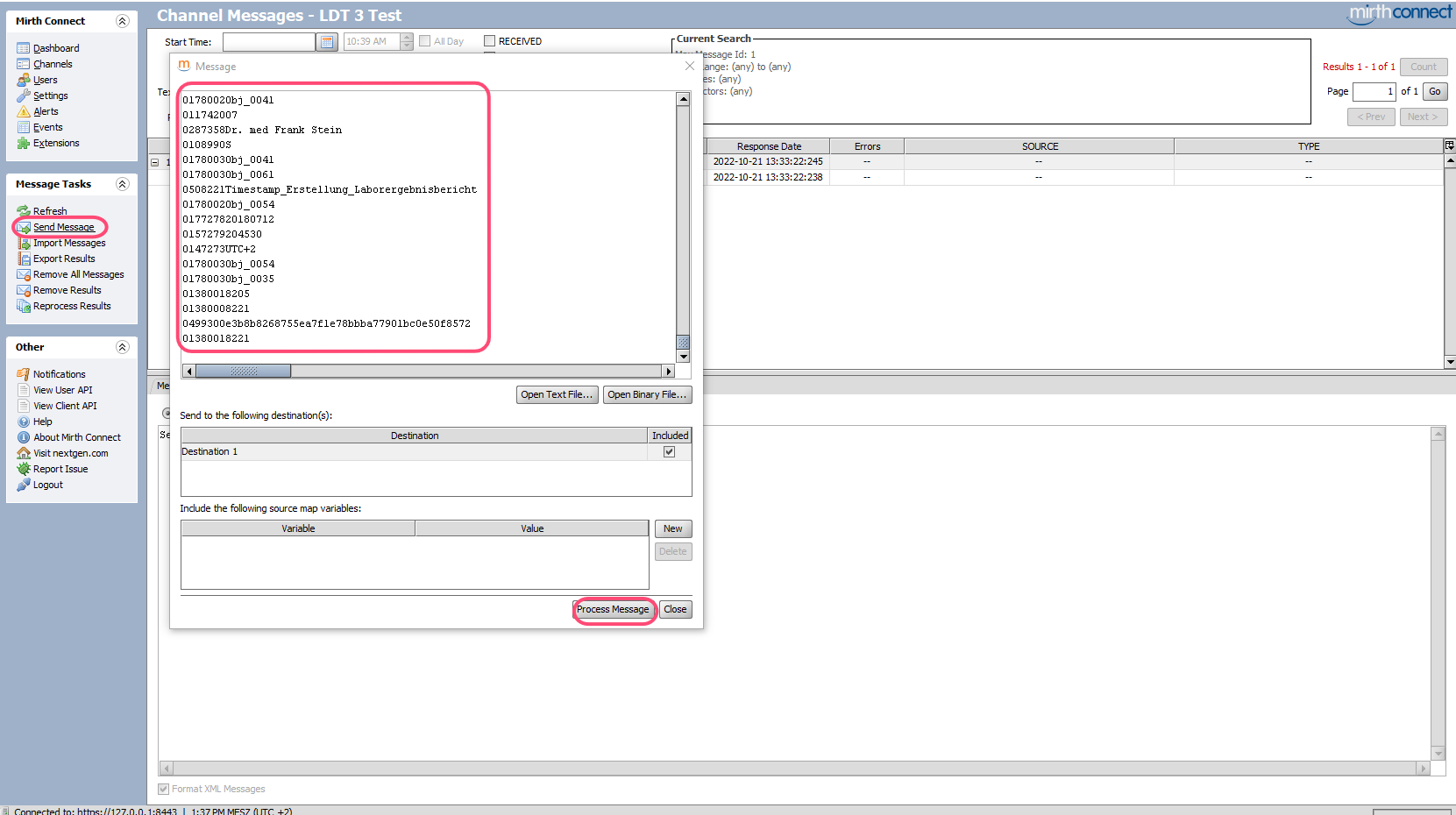
Um eine Nachricht an den "Channel" zu senden, klicken Sie auf die "Send Message" Schaltfläche. Dadurch öffnet sich ein Fenster in welchem eine Nachricht eingegeben werden kann. (In diesem Beispiel wieder die Nachrichten Vorlage). Um die Nachricht zu verarbeiten klicken sie die "Process Message" Schaltfläche.
Die Nachricht wurde nun gesendet.
Nachricht anzeigen:
Anzeigen der Nachricht:#
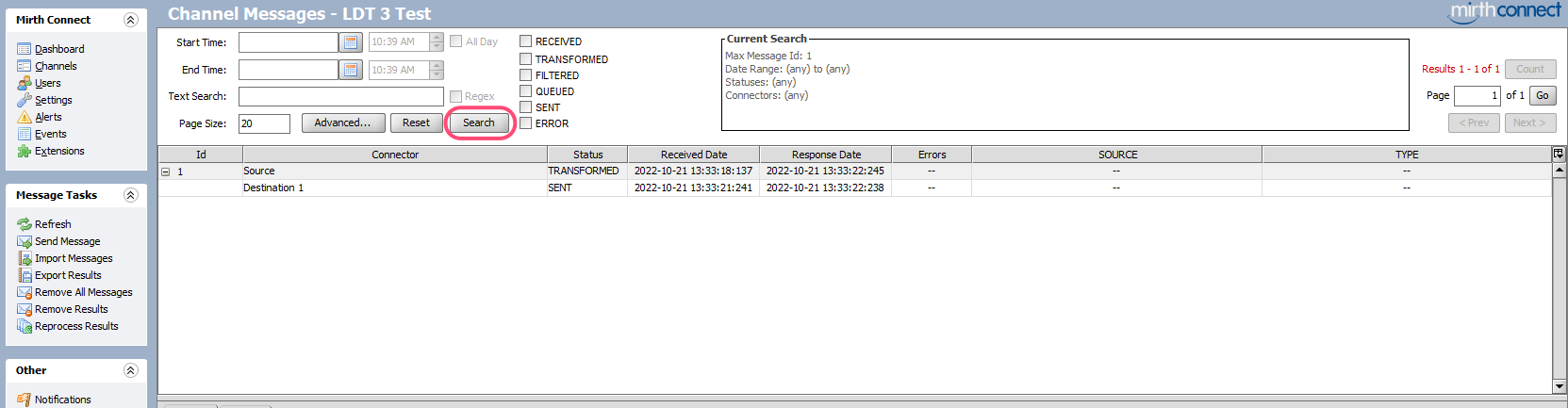
Wird die Nachricht nicht sofort angezeigt, klicken Sie auf die "Search" Schaltfläche.
Quelle der Nachricht#
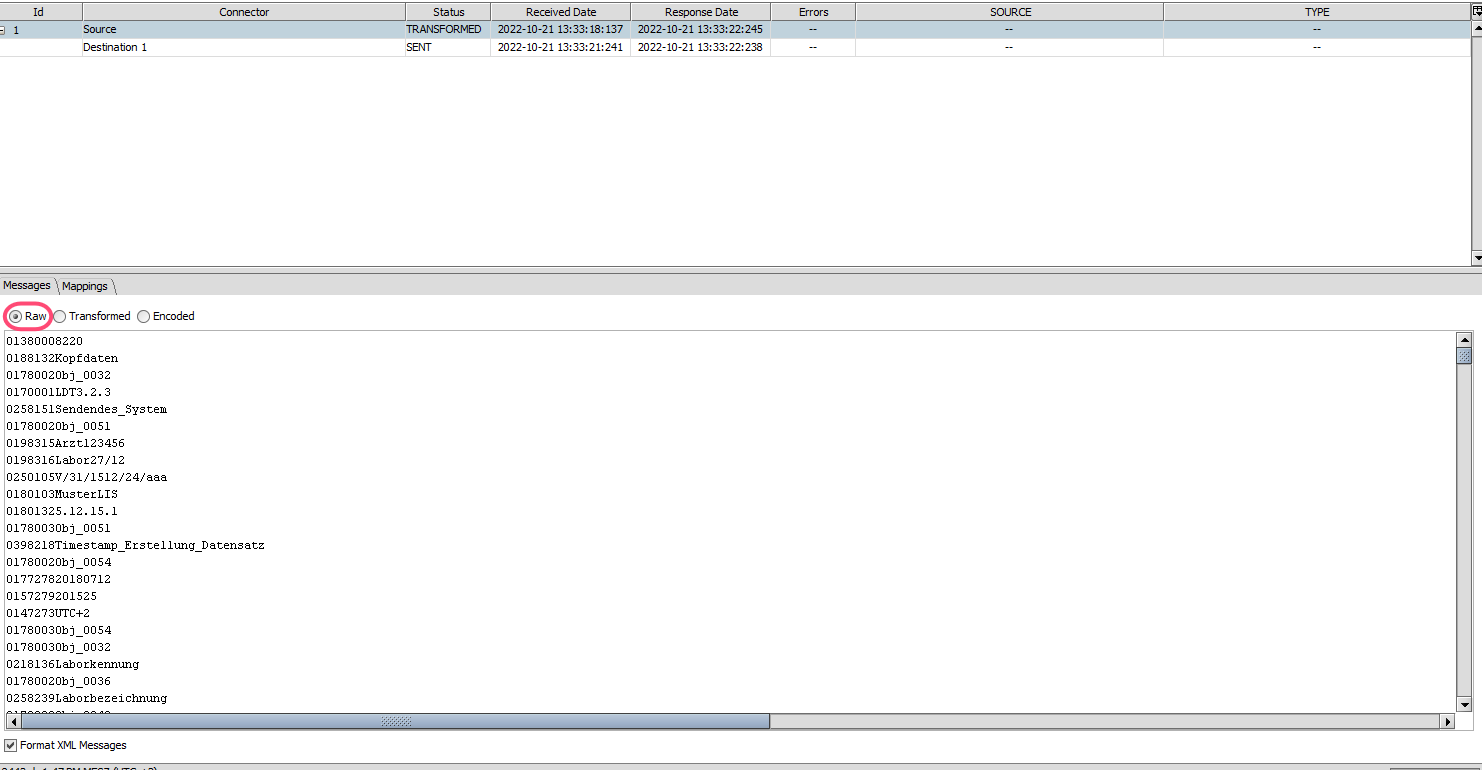
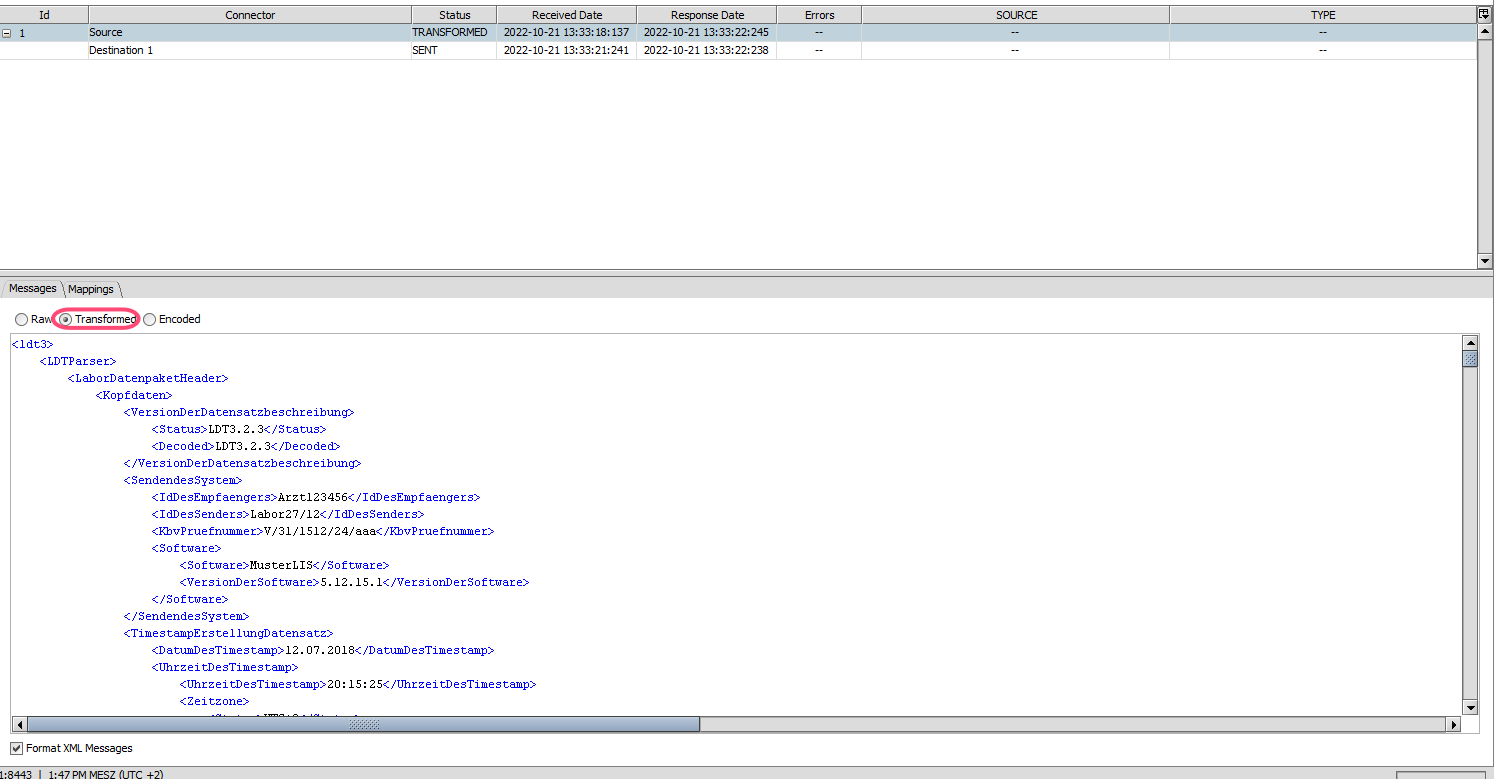
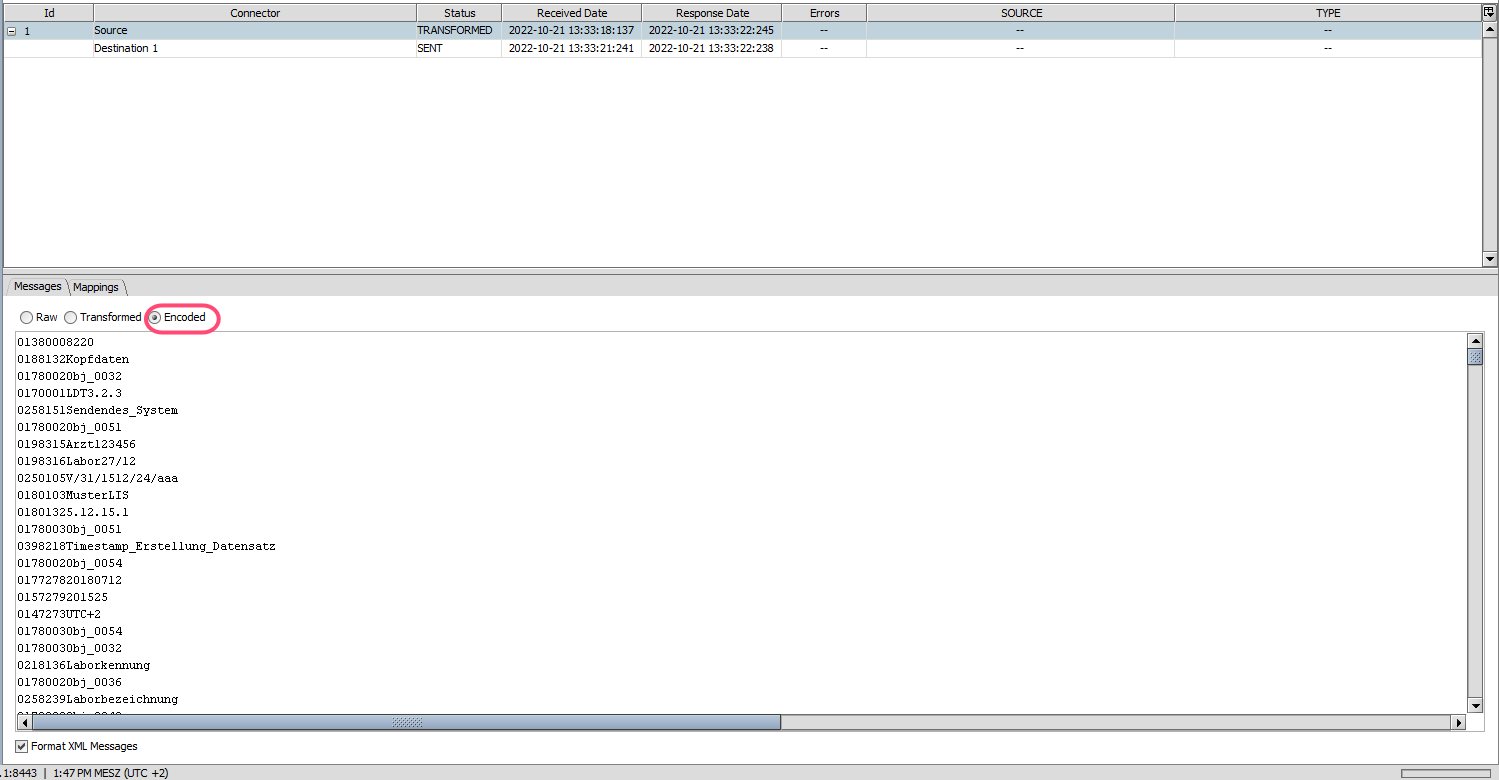
Da eine Nachricht zum "Channel" gesendet wurde sollte diese nun unter Channel Messages auftauchen. Es gibt einen Eintrag für die Eingehende Nachricht, und eine beliebige Anzahl Dateneinträgen für jeden Zielort / Destination welche wir konfiguriert haben. (In diesem Beispiel nur ein Zielort)
Die Nachricht wird in "Raw" wie sie angekommen ist angezeigt. In "Transformed" im XML Format für die interne Verarbeitung und im Encoded Format welches für die ausgehende Nachricht festgelegt wurde. In diesem Beispiel von LDT 3 zu LDT3.
Gesendete Nachricht anzeigen#
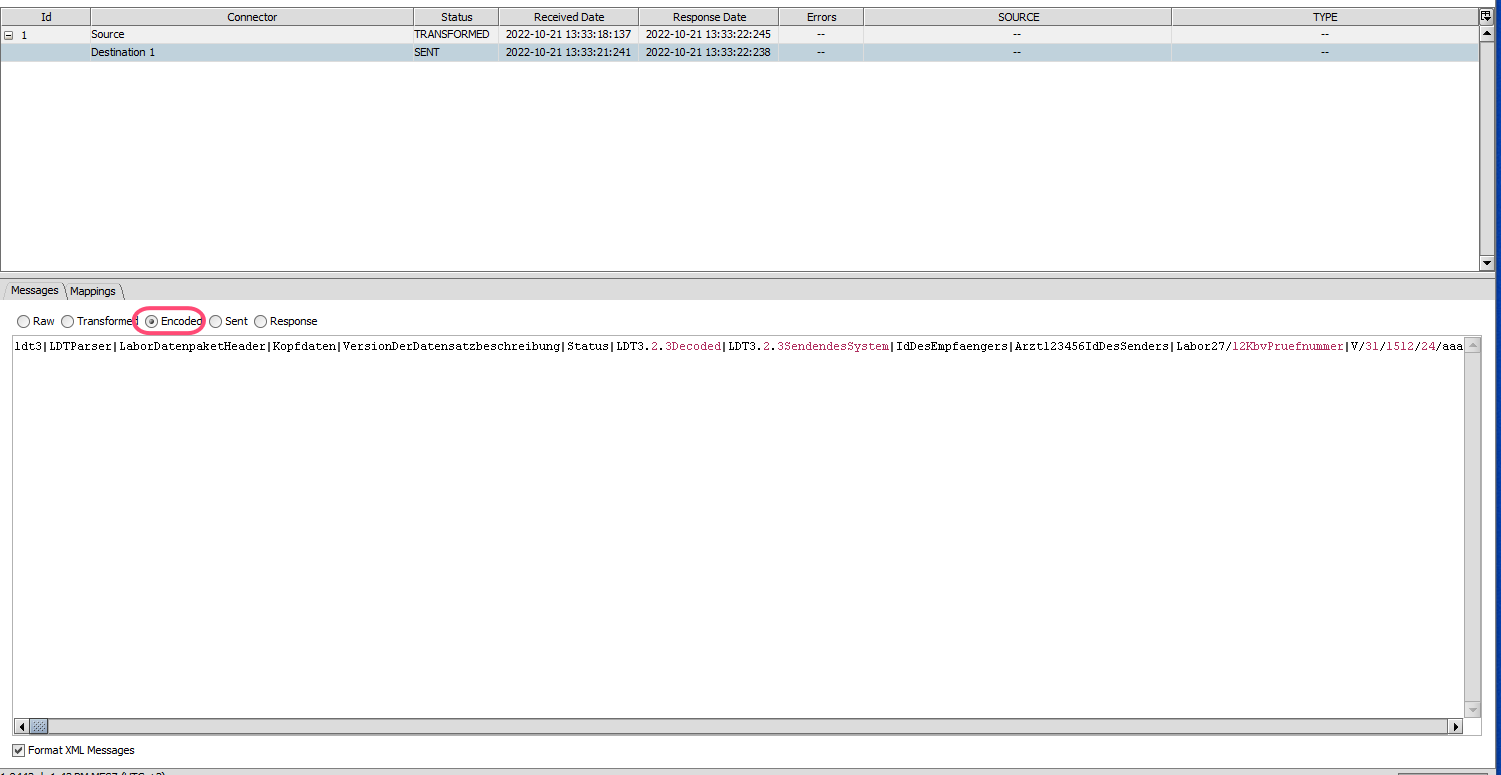
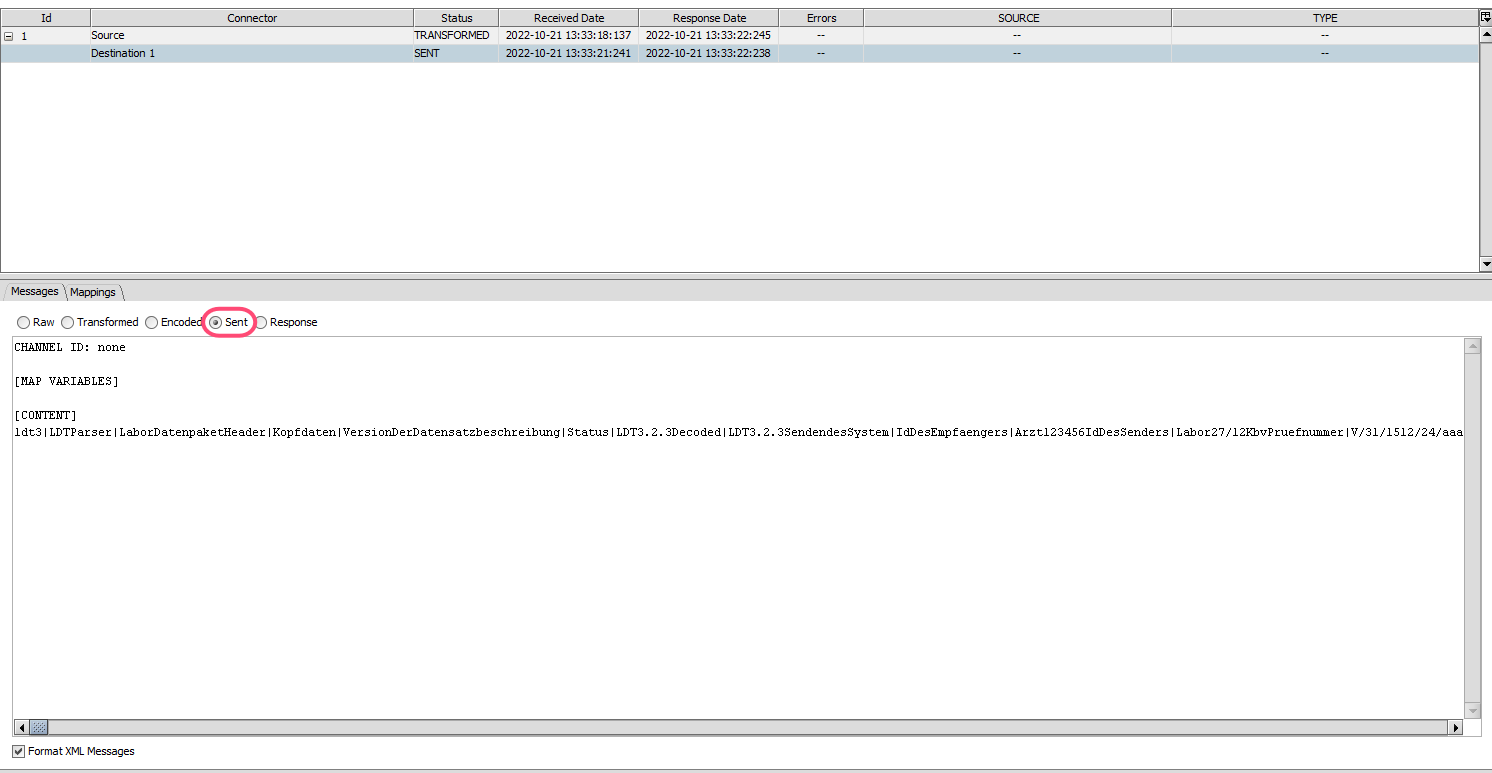
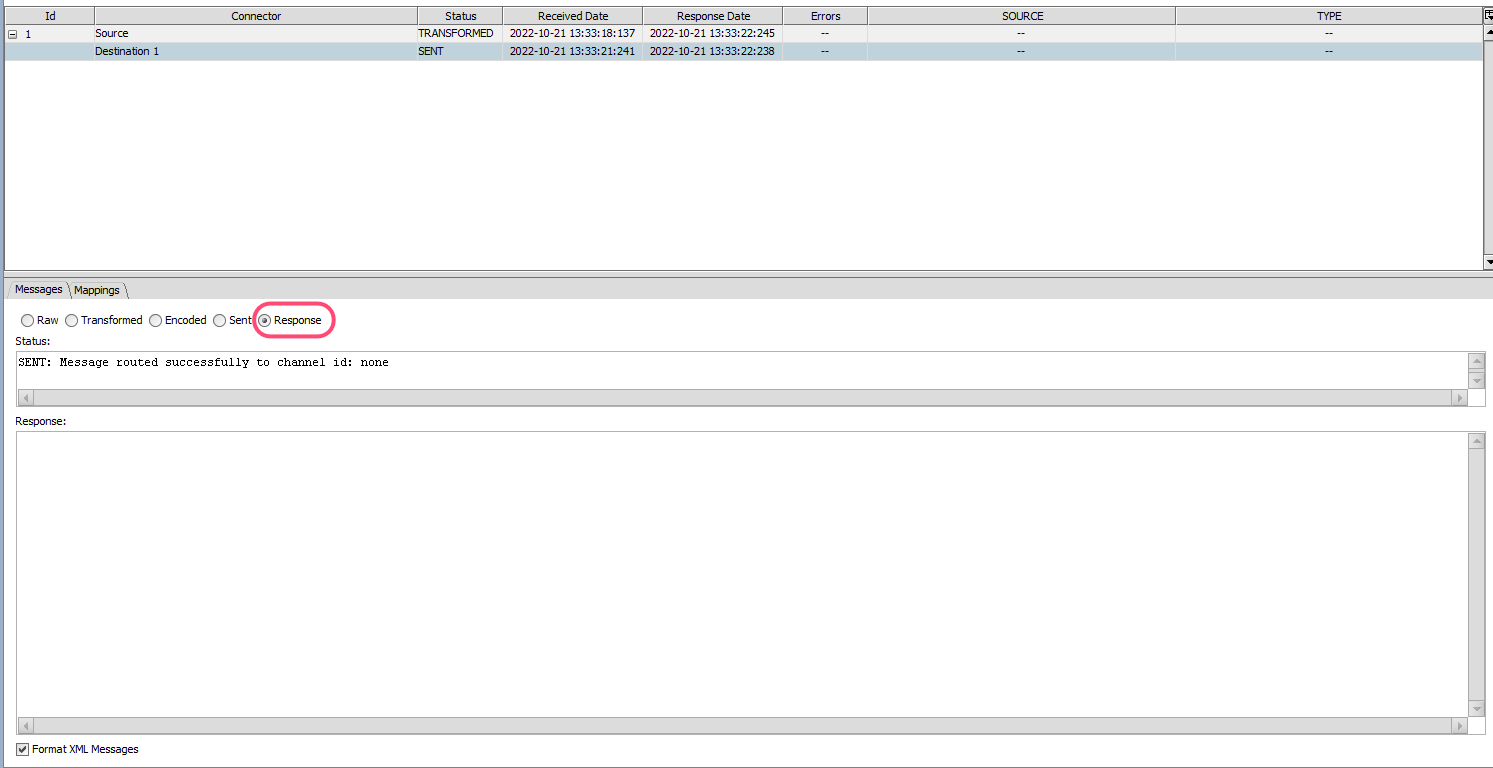
Unter Zielort 1 wird unsere konvertierte Nachricht angezeigt, bei dieser gibt es 2 neue Tabs: "Sent" und "Response". Unter "Sent" wird die gesendete Nachricht angezeigt und die Antworten, die darauf gegeben wurden, werden unter "Response" aufgelistet.
Verarbeitung einer LDT3 Nachricht#
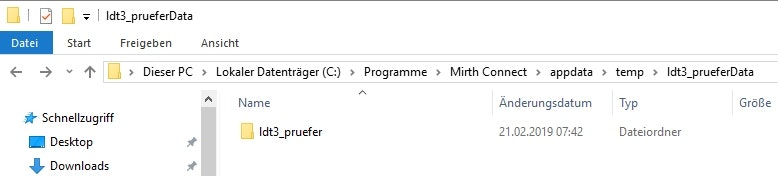
Eingehende LDT3-Nachrichten werden vom erstellten Kanal empfangen und verarbeitet.
Nach erfolgreicher Überprüfung wird die Nachricht in das angegebene Ausgabeformat, z. B. XML, konvertiert und dann vom Kanal weitergeleitet.
Versionen des Prüf-Tools#
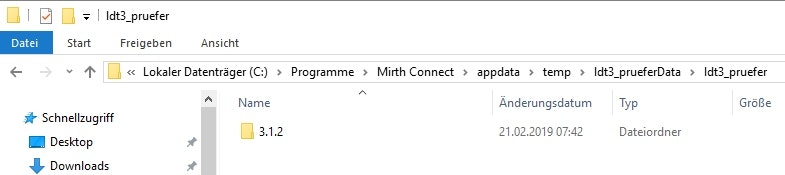
Die entsprechenden Versionen des Checker-Tools werden im Verzeichnis ldt3_pruefer gespeichert.