Mirth Connect (CE) - GDT Datatype Plugin
- GDT Plugin
- Wie installiert man das GDT Plugin?
- Auswahl des Pfads
- Auswahl des Plugins
- Installation
- Neustarten des Servers und Clients
- Überprüfung der Installation
- Channel erstellen
- Channel Konfiguration zu GDT
- Konfiguration Data Types
- Inbound und Outbound Konfiguration
- Funktionen
- Nachrichten Vorlage & Konfiguration
- Wie gelangen sie zur Nachrichten Konfiguration ?
- Wie kann man eine Nachrichten Vorlage erstellen?
- Erstellung einer Nachrichten Vorlage
- Beispiel einer Nachrichten Vorlage
- Anzeigen der Vorlage im "Message Tree" Baumdiagramm
- Nachrichten Filtern
- Ansicht des Filters
- Simulation einer ankommenden Nachricht
- Senden einer Nachricht
- Nachricht suchen
- Anzeigen der Nachricht
- Versendete Nachricht
GDT Plugin#

Beschreibung
Die Funktion dieses Plugins ist die Datenverarbeitung von GDT Formaten.
Wie installiert man das GDT Plugin?#
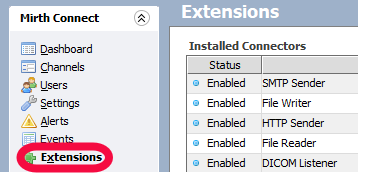
Schritt 1
Nachdem das Plugin heruntergeladen wurde, muss dieses installiert werden.
Wähle die Schaltfläche "Extensions" bei Mirth Connect aus, um zu einer Übersicht der installierten Plugins zu gelangen.
Auswahl des Pfads#

Schritt 2
Unten kann der Pfad des Plugins direkt angegeben werden oder er wird mithilfe der "Browse" Schaltfläche im Datei-Explorer gesucht.
Auswahl des Plugins#
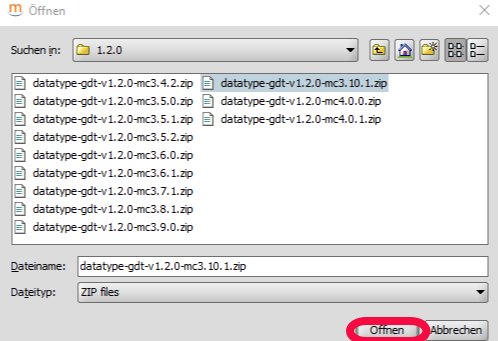
Schritt 3
Die Schaltfläche "Browse" öffnet ein Fenster in dem das gewünschte Plugin ausgewählt werden kann. Bestätigen Sie Ihre Auswahl mit "Open/Öffnen".
Installation#

Schritt 4
Nachdem das gewünschte Plugin ausgewählt wurde, klicken Sie auf "Install/Installieren", um es zu installieren.
Neustarten des Servers und Clients#

Schritt 5
Wenn das Plugin erfolgreich importiert wurde, muss der Mirth Connect Server und der Mirth Connect Administrator neugestartet werden, damit das Plugin aktiviert wird.
Überprüfung der Installation#
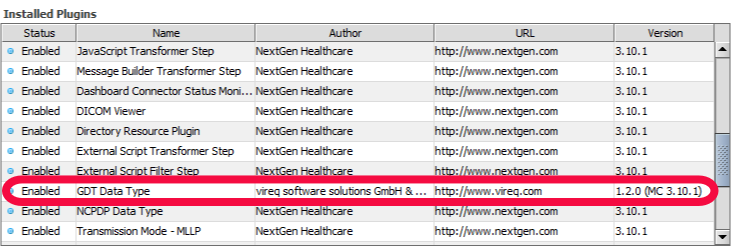
Schritt 6
Nach einem Neustart sollte das installierte Plugin in der Liste "Installed Plugins" auftauchen. Diese findet man als Tabelle im Untermenü von "Extension"
Glückwunsch, Sie haben das GDT Datatype Plugin erfolgreich installiert!
Channel erstellen#
Schritt 1
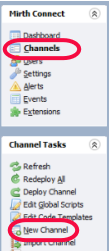
Wählen Sie links den Reiter "Channel" im "Mirth Connect" Tab ausgewählt haben, können Sie im Untermenü "Channel Tasks" neue Channel erstellen. Dies geschieht über die "New Channel" Schaltfläche.
Channel Konfiguration zu GDT#
Schritt 2
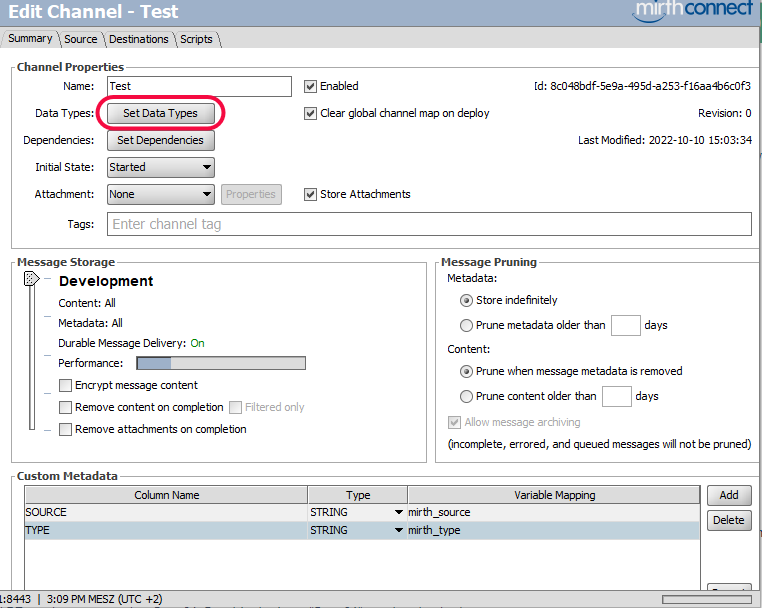
Wenn Sie einen Channel erstellt haben, öffnet sich sein Verwaltungsmenü. Dort kann ein Name festgelegt werden, sowie die "Data Types" mit welchem der Channel arbeiten soll. Als Erstes muss der Channel benannt werden und danach folgt die Konfiguration der "Data Types" in dem Sie auf die Schaltfläche "Data Types" klicken.
Konfiguration Data Types#
Schritt 3
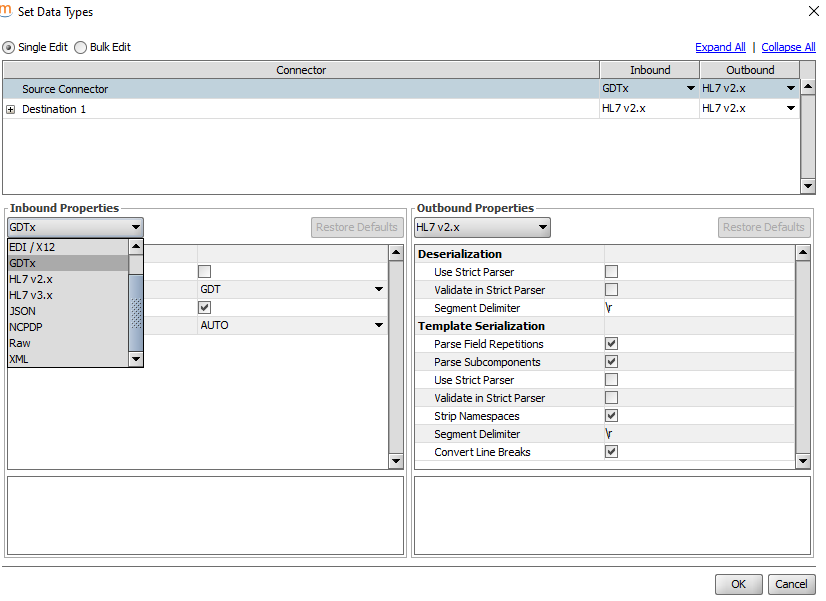
Hier kann der Channel konfiguriert werden. In diesem Beispiel wählen Sie bei der Schaltfläche "Inbound Properties" GDT aus und bei "Outbound Properties" das gewünschte Ausgangsdatenformat.
Intern konvertiert Mirth die Nachricht in XML, welche danach wieder in jedes beliebige Ausgangsformat konvertiert werden kann.
Inbound und Outbound Konfiguration#
Schritt 4
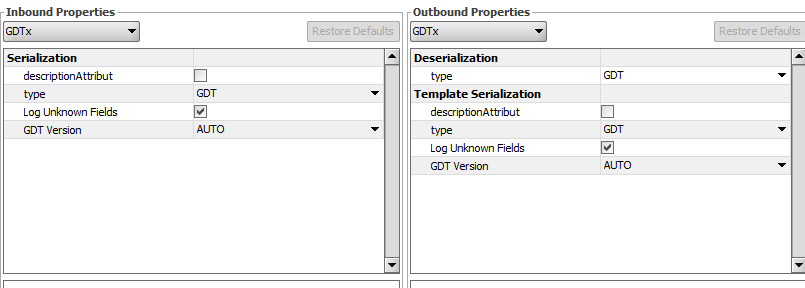
Nachdem die Datentypen festgelegt wurden, können Sie nach Wunsch gewisse Einstellungen konfigurieren.
Inbound
Serilization = Diese Einstellungen werden benutzt um die eingehende Nachricht in XML zu konvertieren.
GDT Version
Die GDT Version kann unter den Datentypen ausgewählt werden. Sofern "Auto" ausgewählt ist, wird die Version der GDT Nachricht automatisch bei ankommenden Nachrichten festgestellt. Wählen Sie eine spezifische Version aus, wird nur diese akzeptiert.
descriptionAttribut
Das descriptionAttribut setzt in XML, im description-Tag die Feldbeschreibung.
Log Unknown Fields
Log Unknown Fields loggt unbekannte Felddefinitionen und speichert diese.
Type
Hier kann der Datentyp festgelegt werden
Outbound
Deserialization = Diese Einstellungen werden benutzt um die umgewandelte XML Nachricht in ein spezifisches Datenformat umzuwandeln.
Template Serialization = Diese Einstellungen werden genutzt um ausgehende Nachrichten in XML umzuwandeln.
Funktionen#
Hier lernen sie einige Funktionen, und die Funktionsweise vom GDT Datatype Plugin kennen. Anhand einer Beispielnachricht werden verschiedene Funktionen erklärt. Unter anderem wird gezeigt wie Sie eine Vorlage für Nachrichten erstellen und diese Filtern können.
Nachrichten Vorlage & Konfiguration#
Hier wird die Funktionalität des Plugins und Mirth Connect demonstriert um Nachrichten zu konfigurieren.
Wie gelangen sie zur Nachrichten Konfiguration ?#

Um zur Nachrichten Konfiguration zu gelangen, wählen sie als erstes "Channels" im "Mirth Connect" Reiter und doppelklicken sie auf den Channel den Sie bearbeiten wollen.
Wie kann man eine Nachrichten Vorlage erstellen?#
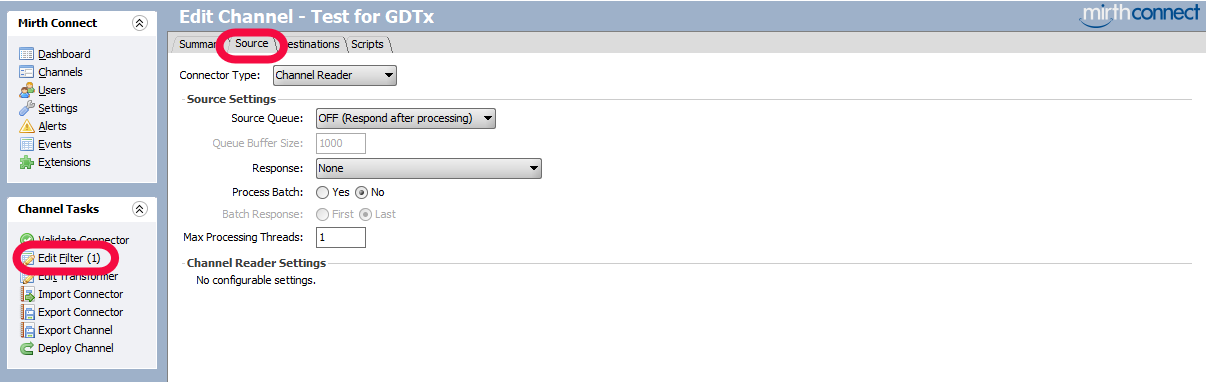
Wählen Sie im oberen Reiter "Source" und dann im linken "Channel Tasks" Reiter die Schaltfläche "Edit Filter".
Erstellung einer Nachrichten Vorlage#
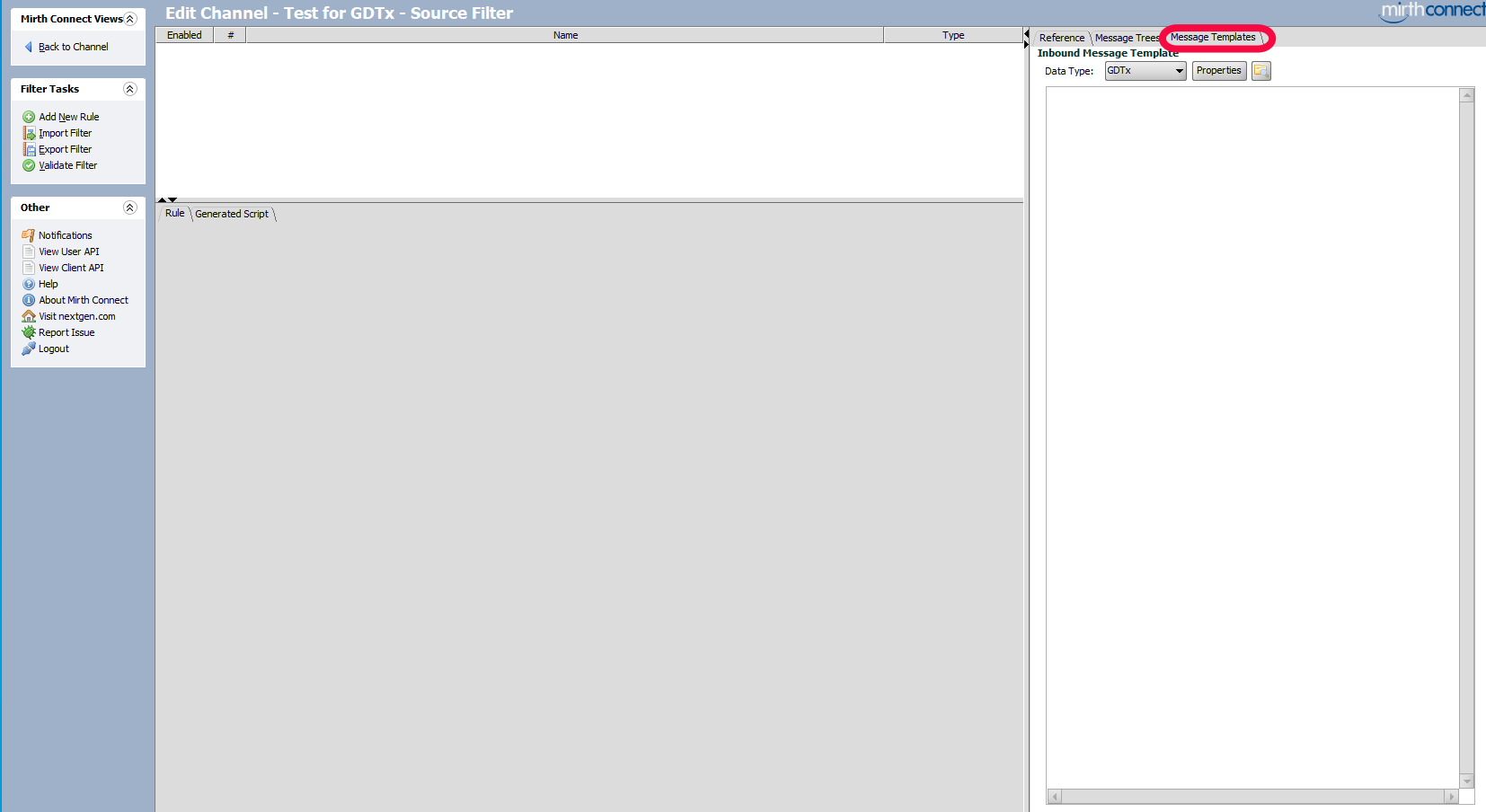
Klicken Sie auf die "Message Template" Schaltfläche um eine Nachrichten Vorlage zu konfigurieren.
Setzen Sie den Datentyp auf das gewünschte Datenformat und geben Sie eine Nachrichten Vorlage ein.
Beispiel einer Nachrichten Vorlage#
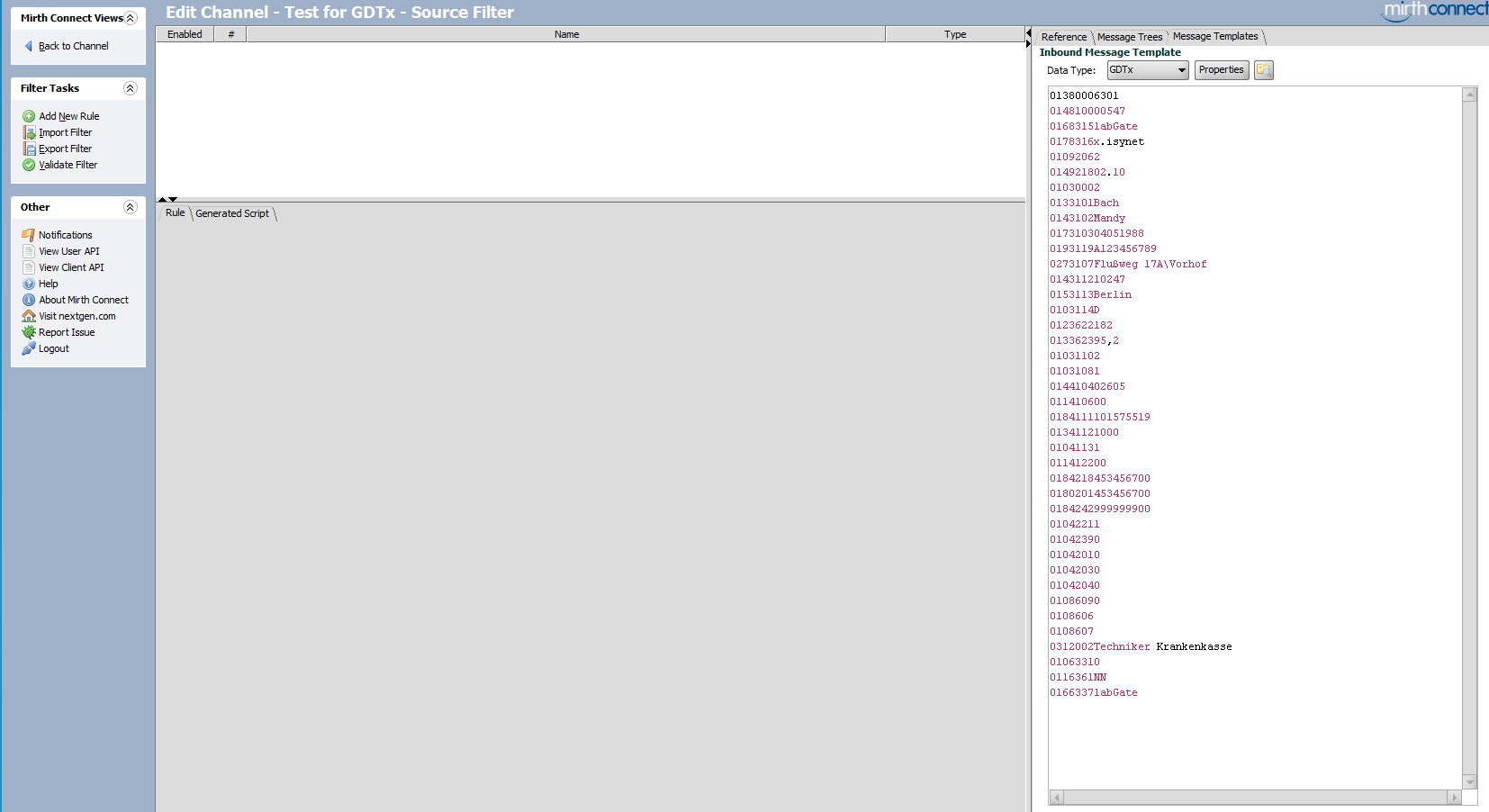
Auf dem Bild sehen Sie ein Beispiel einer Nachrichten Vorlage.
Anzeigen der Vorlage im "Message Tree" Baumdiagramm#
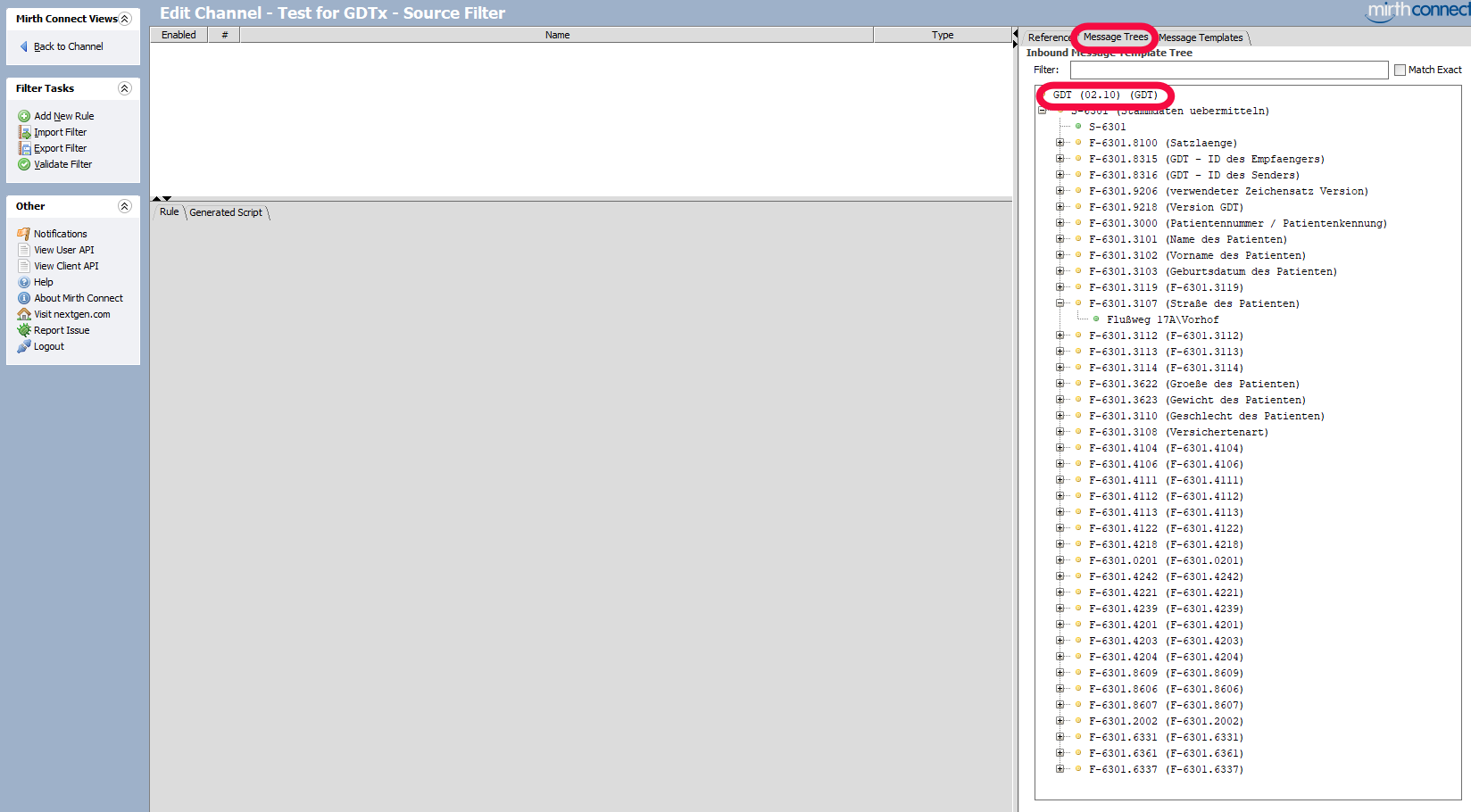
Um sich die Vorlage als Baumdiagramm anzeigen zu lassen, wählen sie im oberen rechten Reiter "Message Trees" und klicken sie auf das kleine Plus bei der Nachricht um ihre Inhalte auszuklappen.
Als nächstes können Sie die Filterung von Nachrichten konfigurieren.
Nachrichten Filtern#
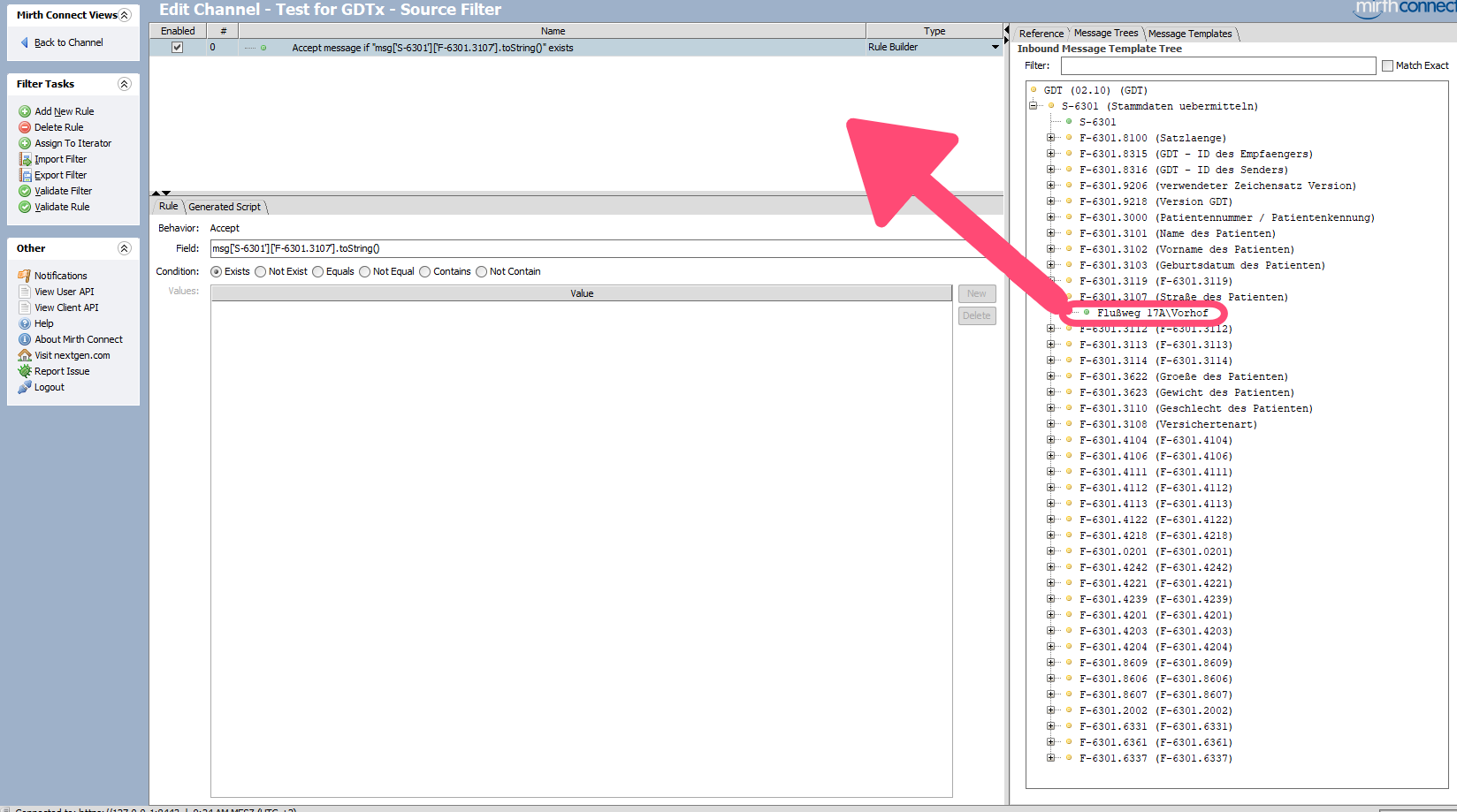
Wie kann man Nachrichten filtern lassen?
Das Filtern von Nachrichten ist mit dem GDT Plugin in "Mirth Connect" sehr einfach, dazu ziehen sie einfach einen Dateneintrag aus dem "Message Tree" per Drag and Drop in das obere weiße Feld. Schon werden nur noch Nachrichten akzeptiert die diesen Dateneintrag besitzen. Nachrichten, die diesen Dateneintrag nicht haben (in unserem Beispiel die Straße des Patienten) werden aussortiert.
Und schon wurde eine neue Filter Regel erstellt.
Ansicht des Filters#
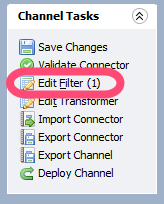
Nun wird Ihnen der Filter auch unter "Channel Tasks" in unserem Channel angezeigt.
Simulation einer ankommenden Nachricht#

Als nächstes Simulieren wir das Ankommen einer Nachricht im GDT Format:
Um das Ankommen einer Nachricht zu simulieren, muss unter "Dashboard" der Channel ausgewählt werden auf welchem die Nachricht ankommen soll. (In unserem Fall heißt dieser "Test for GDTx"). Durch einen Doppelklick kann der Channel ausgewählt werden. So gelangen wir ins "Messages Menü" unseres Channels.
Senden einer Nachricht#
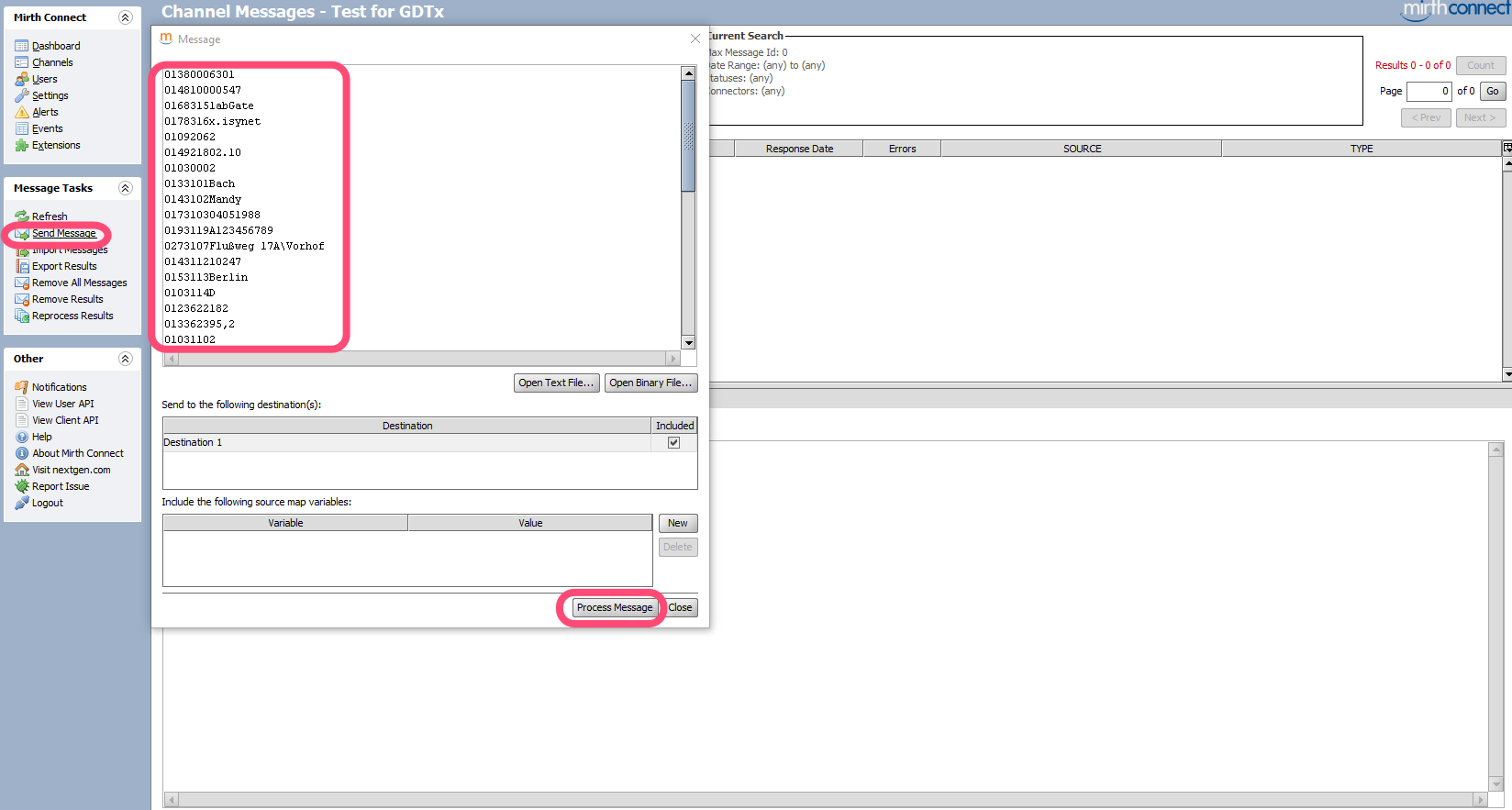
Eine Nachricht an den Channel senden
Um eine Nachricht an den Channel zu senden, klicken Sie auf die Schaltfläche "Send Message" im linken Reiter unter "Message Tasks".
Die Nachricht wurde nun an den Channel gesendet.
Nachricht suchen#
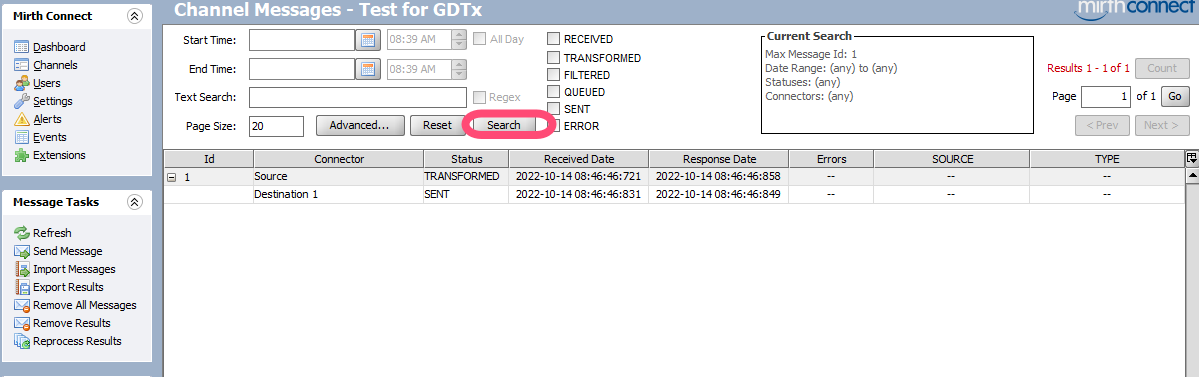
Die Nachricht müsste jetzt im Channel sichtbar sein. Sollte die Nachricht nicht bei Ihnen angezeigt werden, klicken Sie auf die Schaltfläche "search".
Anzeigen der Nachricht#
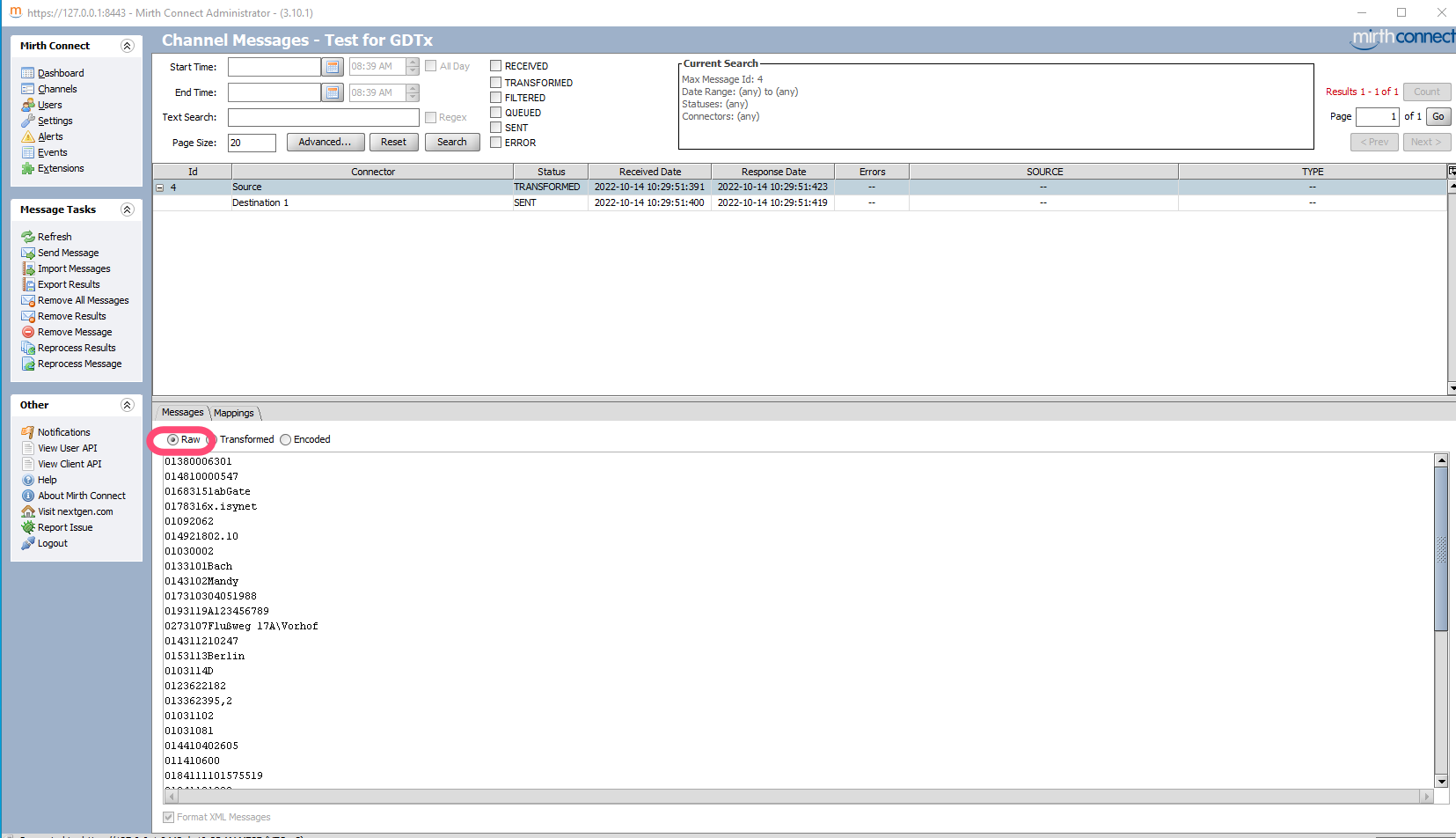
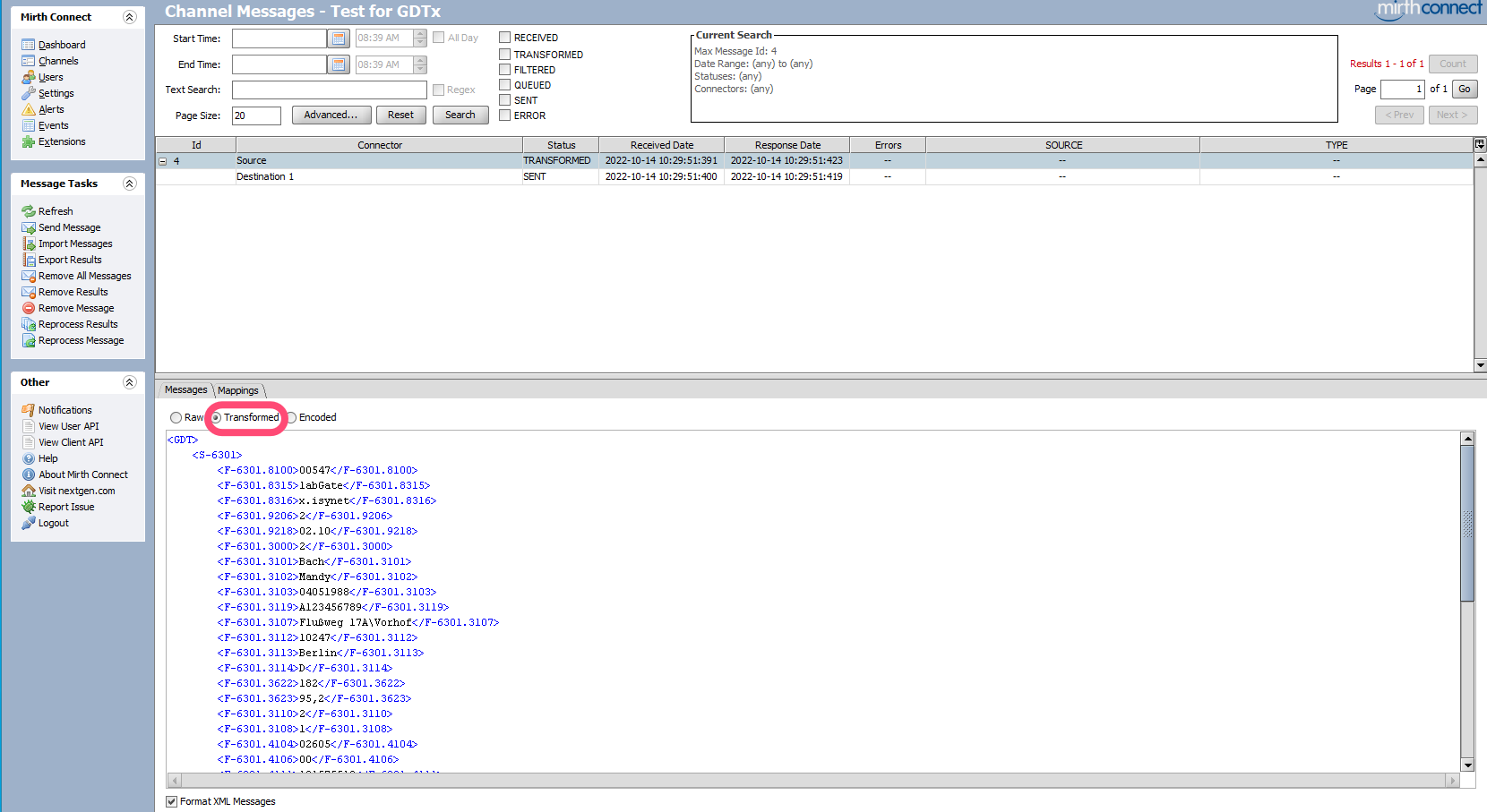
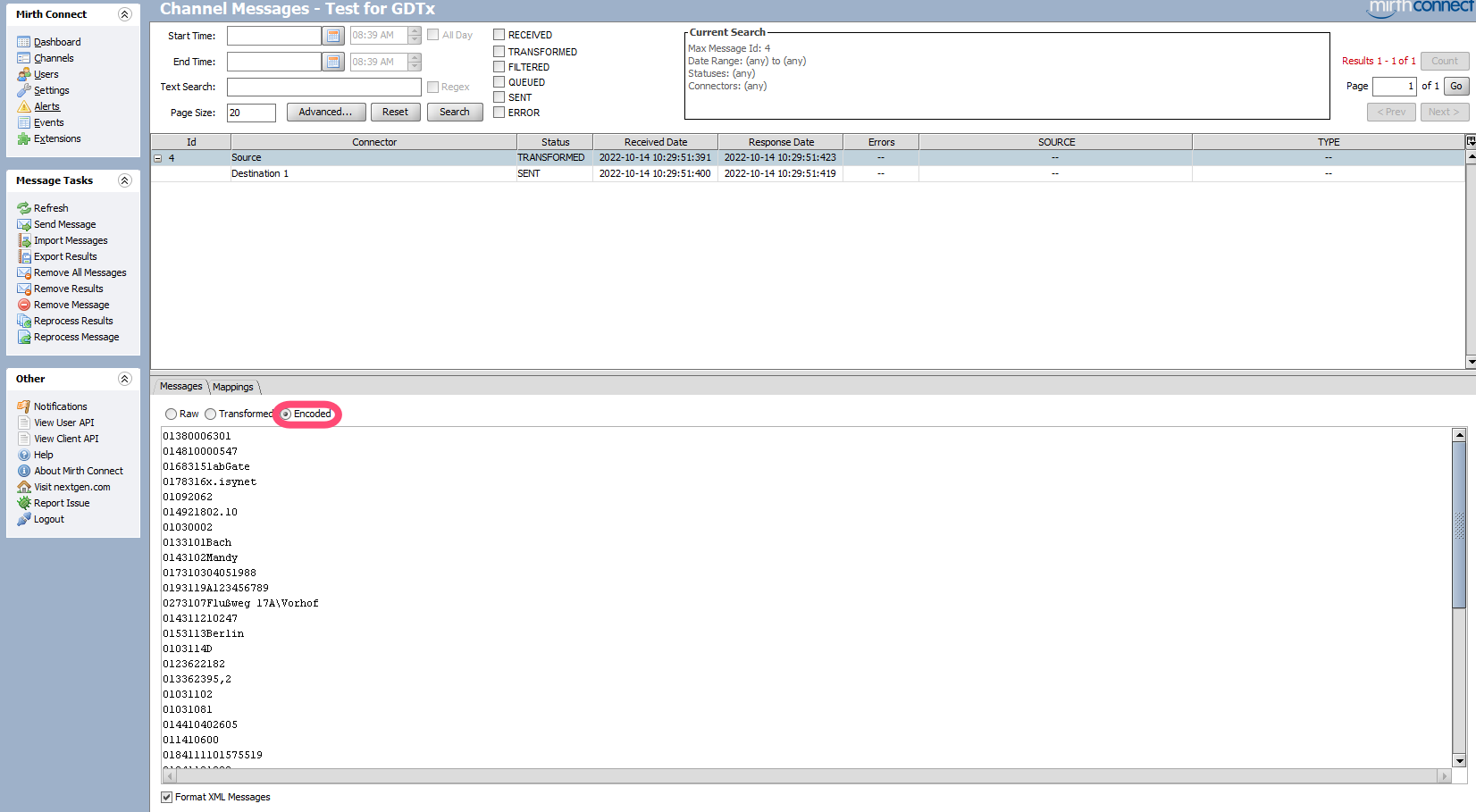
Da wir eine Nachricht an den Channel gesendet haben, wird diese nun unter "Channel Messages" angezeigt. Dabei gibt es einen Eintrag für die ankommende Nachricht und beliebig viele Einträge für das Ziel der Nachricht (in unserem Beispiel nur Destination 1)
Die Nachricht wird in Raw angezeigt also so wie sie angekommen ist, unter "Transformed" im Format in XML, für Mirth zur internen Verarbeitung, und in Encoded im Format dass für die Outbound Nachricht eingestellt wurde. In diesem Beispiel GDT zu GDT.
Versendete Nachricht#
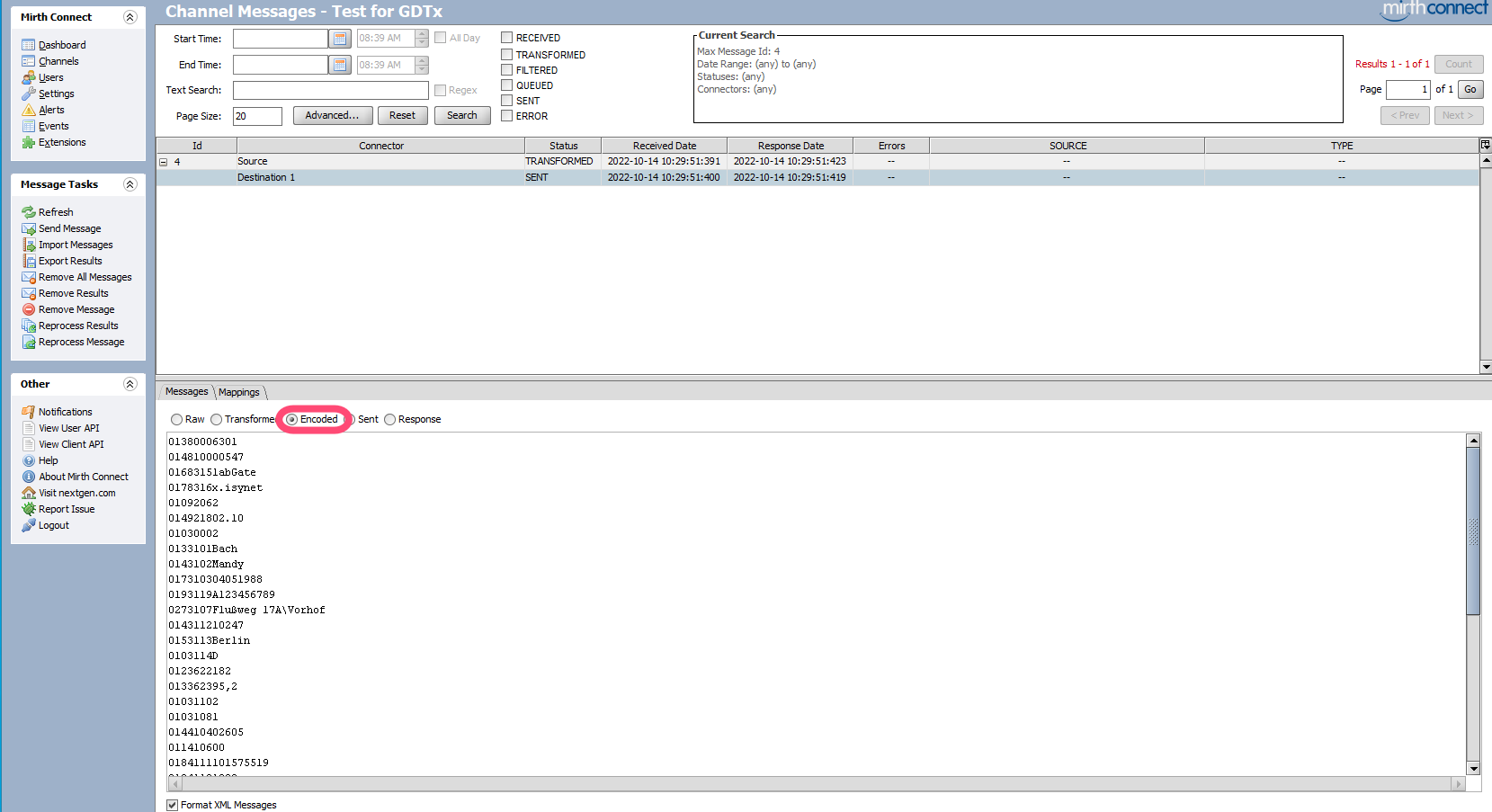
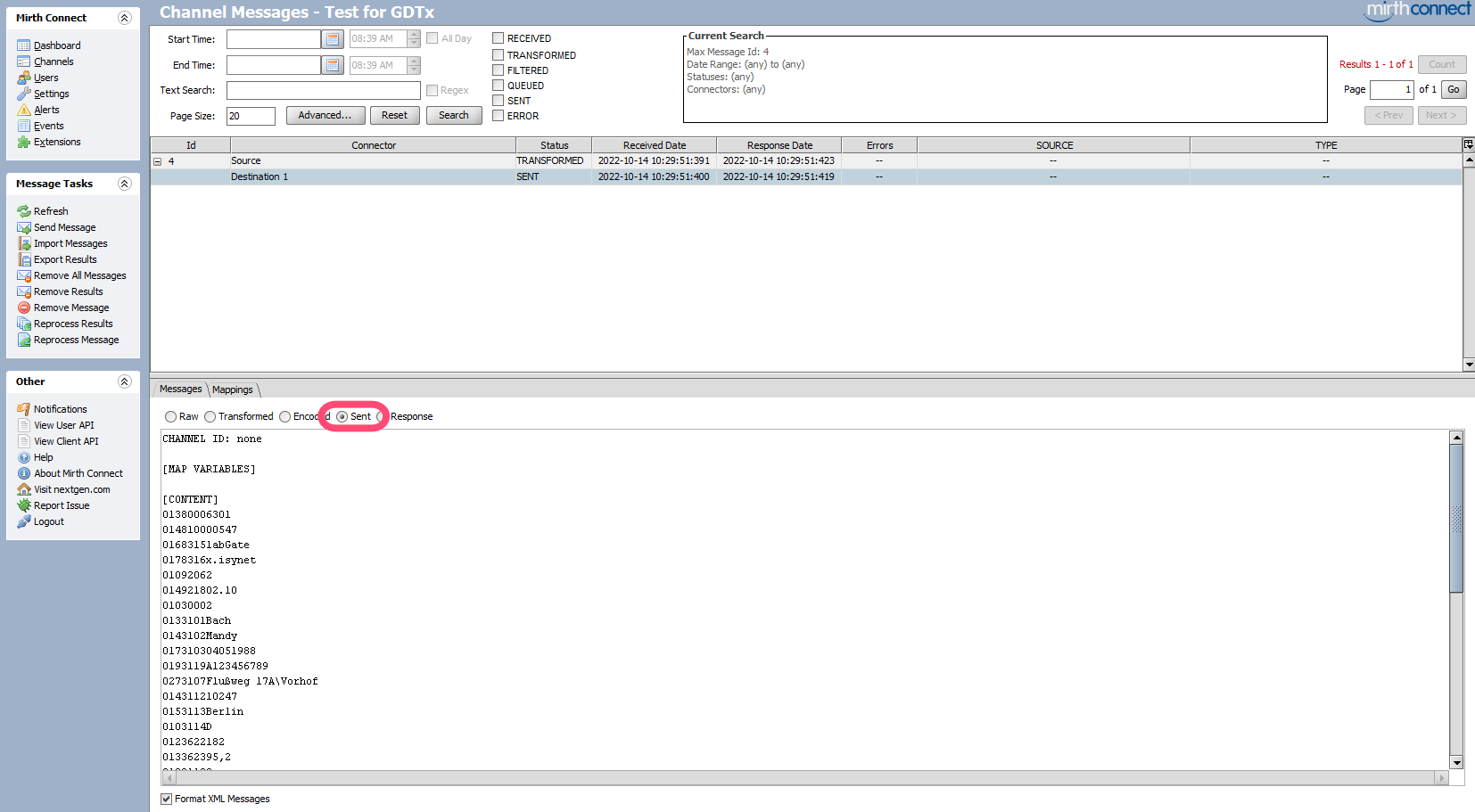
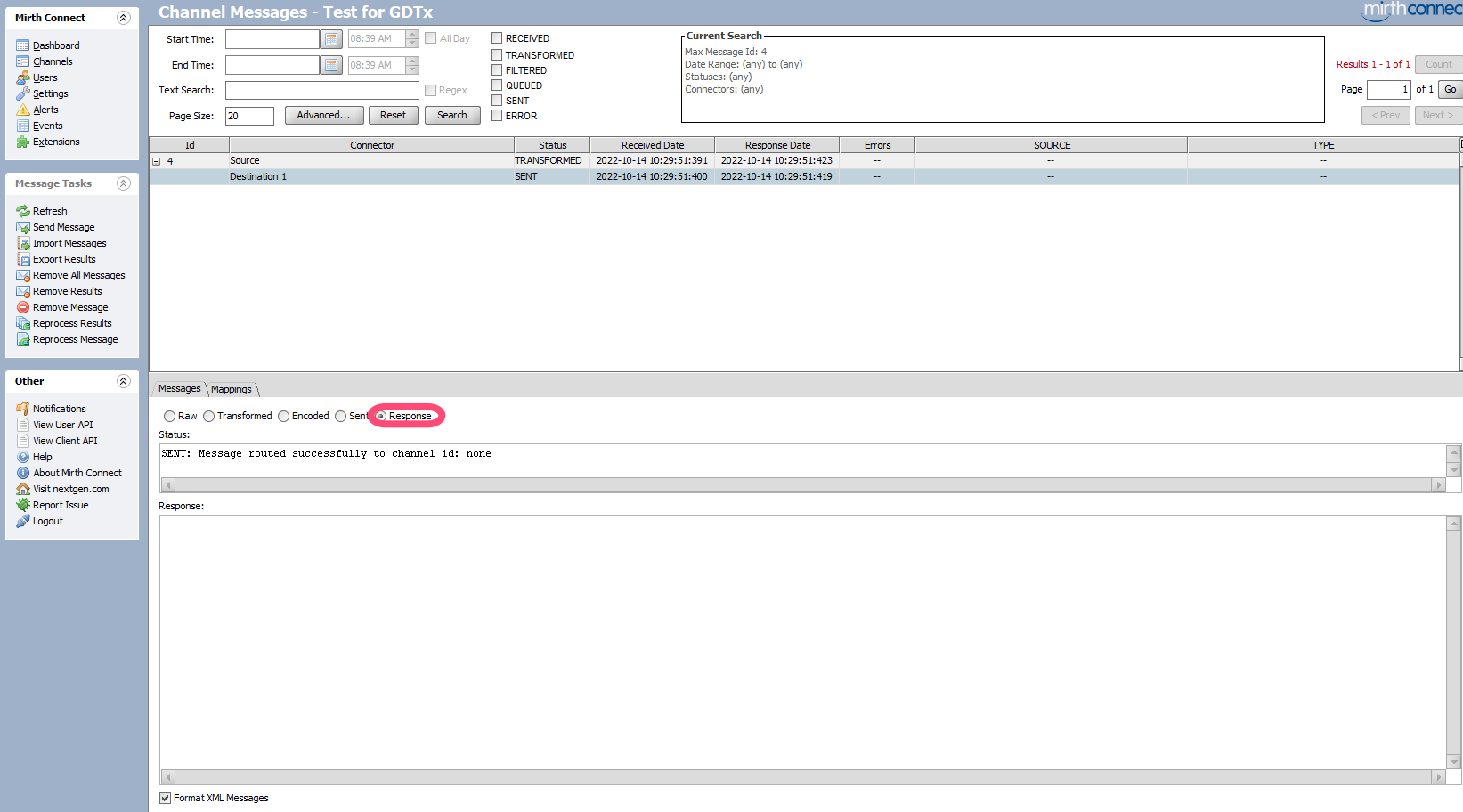
Unter "Destination 1" wird unsere konvertierte Nachricht angezeigt. Es gibt die Reiter "Sent" und "Response". Unter "Sent" wird die abgesendete Nachricht angezeigt und unter "Response" sieht man die Antworten auf diese Nachricht.