Mirth Connect (CE) - User Right Management Plugin
- User Right Management Plugin
- Wie installiert man das URM-Plugin?
- Auswahl des Pfads
- Auswahl des Plugins
- Installation
- Neustarten des Servers und Clients
- Überprüfung der Installation
- Bedienungsanleitung
- Wie wird eine Gruppe konfiguriert oder bearbeitet?
- Gruppen erstellen / bearbeiten
- Nutzer und Gruppenauswahl
- Rechte
- Kanäle
User Right Management Plugin#
Einleitung
Die Funktion dieses Plugins ist es spezifische Berechtigungen für einzelne Benutzer definieren zu können.
Es können gezielt Benutzergruppen konfiguriert werden, damit diese nur über bestimmte / notwendige Rechte verfügen. So wird es möglich dem Anwender eine Oberfläche zu bieten, auf der ihm nur die Funktionen zur Verfügung stehen welche er für die tägliche Arbeit benötigt.
Wird keine Gruppe definiert, erhalten alle Nutzer automatisch alle Rechte.
Wie installiert man das URM-Plugin?#
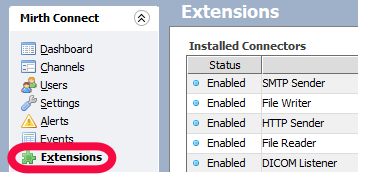
Schritt 1
Wähle die Schaltfläche "Extensions" im Reiter Mirth Connect aus um zu einer Übersicht der installierten Plugins zu gelangen.
Auswahl des Pfads#

Schritt 2
Unten kann der Pfad des Plugins direkt angegeben werden, oder dieser wird mithilfe der Schaltfläche "Browse" im Datei-Explorer gesucht.
Auswahl des Plugins#
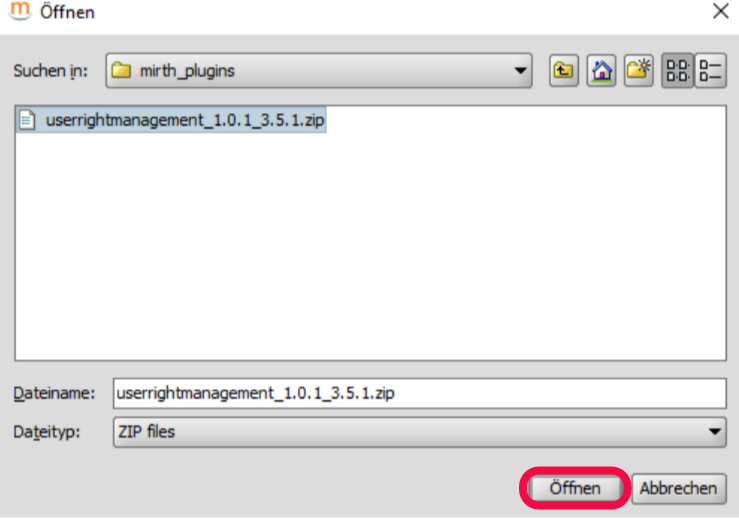
Schritt 3
Die Schaltfläche "Browse" öffnet ein Fenster in dem das gewünschte Plugin ausgewählt werden kann, bestätigt wird die Auswahl mit "Open / Öffnen"
Der Pfad entspricht dem Speicherort welcher beim Download ausgewählt wurde (siehe Bild).
Installation#

Schritt 4
Nachdem das gewünschte Plugin ausgewählt wurde muss auf die "Install / Installieren" Schaltfläche geklickt werden, um das Plugin zu installieren.
Neustarten des Servers und Clients#

Schritt 5
Wenn das Plugin erfolgreich importiert wurde muss der Mirth Connect Server und der Mirth Connect Administrator neugestartet werden, damit die Plugins aktiviert werden.
Überprüfung der Installation#
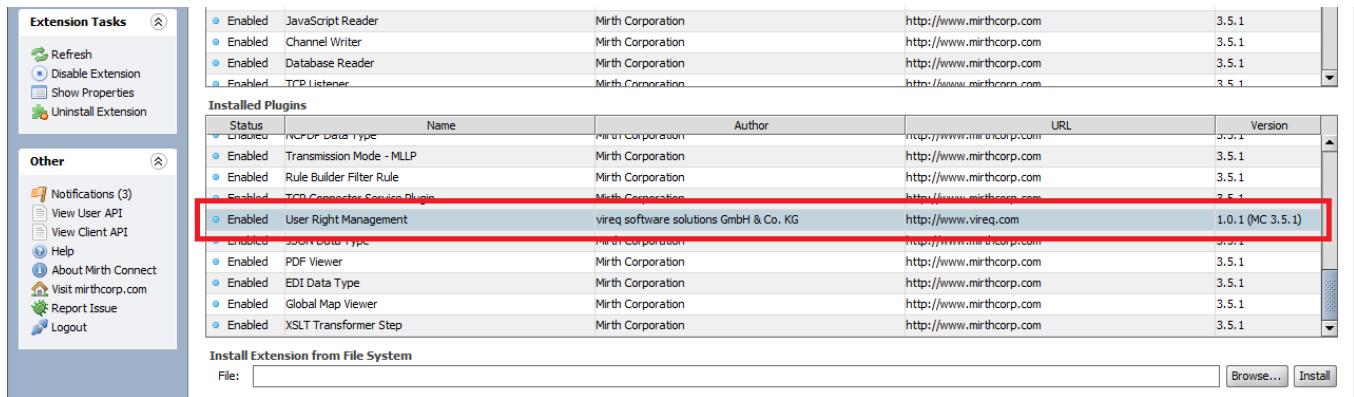
Schritt 6
Nach einem Neustart sollte das installierte Plugin in der Liste "Installed Plugins" auftauchen. Diese findet man als Tabelle unter der Schaltfläche "Extensions" im "Mirth Connect" Reiter.
Glückwunsch, Sie haben das Plugin User Right Management erfolgreich installiert!
Bedienungsanleitung#
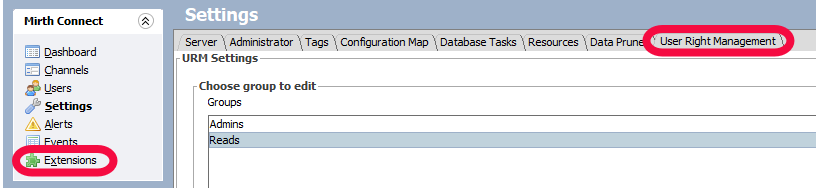
Hier erfahren Sie wie sie das Plugin benutzen können, und wo es konfiguriert werden kann.
Wie wird eine Gruppe konfiguriert oder bearbeitet?#
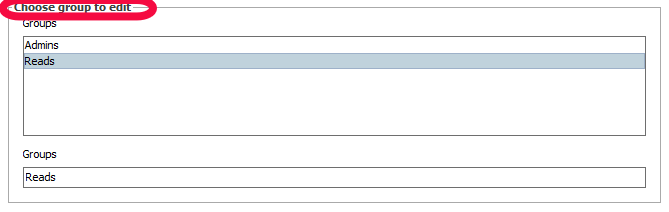
Wähle eine Gruppe zum Bearbeiten aus, unter "Choose group to edit" kann die ausgewählte Gruppe bearbeitet werden. Darunter ihr Name, ihre zugewiesenen Benutzer, ihre Rechte und ihre zugewiesenen Channel
Gruppen erstellen / bearbeiten#
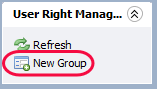
Eine neue Gruppe erstellen
Mit der Funktion "New group" können neue Gruppen erstellt und konfiguriert werden. Diese findet sich auf der linken Seite.
Diese befindet sich Links unter dem Reiter "User Right Management"
Eine Gruppe zur Bearbeitung auswählen
Wie bearbeitet man Gruppen?
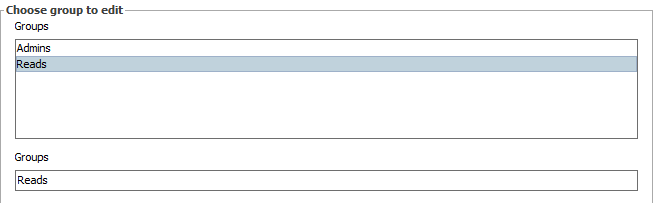
Der Eintrag "Groups" enthält eine Liste aller Gruppen. Wird eine Gruppe ausgewählt, werden die entsprechenden Einstellungen dieser Gruppe geladen und können bearbeitet werden (siehe Bild 2).
Nutzer und Gruppenauswahl#
Gruppenauswahl
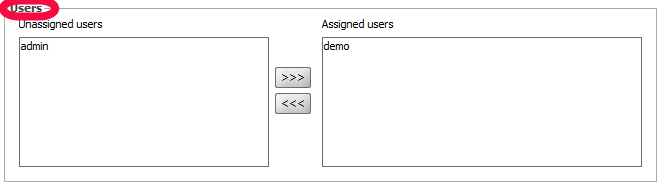
Unter der Kategorie "Users" können Nutzer durch klicken ausgewählt und mit ">>>" der Gruppe hinzugefügt sowie mit "<<<" aus der Gruppe entfernt werden.
Wurde ein Nutzer der Gruppe hinzugefügt wird diese in der "Assigned users" Liste angezeigt.
Rechte#
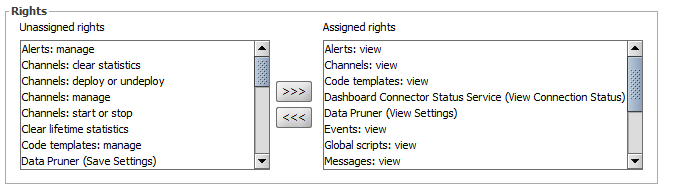
Die Rechte der Nutzer der ausgewählten Gruppe können unter "Rights" bearbeitet werden. Um einer Gruppe bestimmte Rechte zuzuweisen muss auf das gewünschte Recht geklickt werden, und dieses mit dem ">>>" Knopf der Gruppe hinzugefügt werden. Das Recht ist jetzt der Gruppe zugewiesen.
Um ein Recht zu entfernen muss das zu entfernende Recht ausgewählt werden und mit dem "<<<" Knopf entfernt werden. Das Recht steht jetzt wieder in der Liste der nicht zugewiesenen Rechte.
Folgende Rechte können vergeben werden
| Rechte | Beschreibung |
|---|---|
| Alerts: manage | Alarme Bearbeiten und Verwalten |
| Alerts: view | Definierte Alarme anzeigen. |
| Channels: clear statistics | Statistiken für den momentan ausgewählten Kanal zurücksetzen. |
| Channels: deploy or undeploy | Bereitstellen und Löschen von Channeln |
| Channels: manage | Channel Bearbeiten und Neu-erstellen |
| Channels: start or stop | Einzelne Channel starten und anhalten. |
| Channels: view | Definierte und Autorisierte Channel anzeigen |
| Clear lifetime statistics | Gesamte Statistiken für den gesamten Server zurücksetzen. |
| Code templates: manage | Code Vorlagen erstellen und Bearbeiten |
| Code templates: view | Erstelle Code vorlagen anzeigen. |
| Dashboard Connector Status Service (View Connection Status) | Verbindungsstatus im Dashboard anzeigen. |
| Data Pruner (Save Settings) | Data Pruner Einstellungen Bearbeiten. |
| Data Pruner (Start / Stop) | Data Pruning starten und stoppen. |
| Data Pruner (View Settings) | Data Pruner Einstellungen anzeigen. |
| Events: remove | Events vom System löschen. |
| Events: view | Events anzeigen. |
| Extensions: manage | Erweiterungen installieren und deinstallieren. |
| Global scripts: manage | Globale Skripte bearbeiten. |
| Global scripts: view | Globale Skripte anzeigen. |
| Messages: export | Nachrichten exportieren. |
| Messages: import | Nachrichten importieren |
| Messages: process | Nachrichten manuell versenden und weiterverarbeiten. |
| Messages: remove | Einzelne Nachrichten löschen. |
| Messages: remove all | Alle Nachrichten löschen. |
| Messages: remove results | Ergebnisse löschen. |
| Messages: view | Nachrichten Anzeigen. |
| Server configuration map: manage | Server Configuration Map bearbeiten |
| Server configuration map: view | Server Configuration Map anzeigen. |
| Server configuration: backup | Server Backup initialisieren. |
| Server configuration: restore | Server wiederherstellen. |
| Server settings: edit | Server Konfiguration bearbeiten; Beispielsweise Server Einstellungen und Ressourcen. |
| Server settings: view | Server Konfiguration anzeigen, Administration anzeigen, Ressourcen anzeigen. |
| Tags: manage | Stichwörter bearbeiten. |
| Tags: view | Festgelegte Stichwörter anzeigen. |
| User Right Management: manage | Nutzer Rechte und Nutzergruppen bearbeiten. |
| User Right Management: view | Nutzergruppen anzeigen. |
| Users: manage | Nutzer erstellen und bearbeiten. |
| View Global Maps | Globale Karten Werte im Dashboard anzeigen. |
| View Server Log | Server Log Einträge im Dashboard anzeigen. |
| Channelgroup: view | Kanalgruppen anzeigen. |
Kanäle#
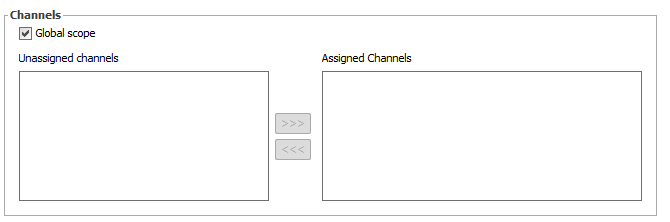
Durch die Auswahl des "Global scope" Kontrollkästchens kann Zugriff zu allen Kanälen gewährt werden.
Wird das "Global scope" Kontrollkästchen nicht ausgewählt können einzelne Kanäle der Gruppe manuell zugewiesen werden. Dies funktioniert durch das Auswählen des Kanals und das hinzufügen zu der ausgewählten Gruppe durch den ">>>" Knopf.