Mirth Connect (CE) - KV Connect Plugin
- KV Connect Plugin
- Installation
- Auswahl des Pfads
- Auswahl des Plugins
- Installation des Plugins
- Neustarten des Servers und Clients
- Überprüfung der Installation
- Bedienungsanleitung
- Empfänger
- Channel Konfiguration
- Source festlegen / Channel als KV-Empfänger konfigurieren
- Polling Einstellungen
- Source Einstellungen
- KV-Connect-Empfänger Einstellungen
- Sender
- Destination Einstellungen
- KV-Connect Sender Einstellungen
KV Connect Plugin#
Einleitung
Mit unserem Plugin KV-Connect können Sie die KV-Mailbox der KV-Telematik bedienen. Sowohl das Senden als auch das Empfangen von Nachrichten ist über das KV-SafeNet möglich.
Installation#
Schritt 1
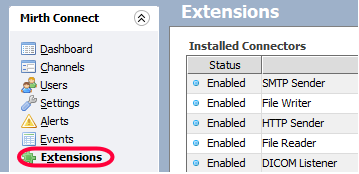
Wähle die Schaltfläche "Extensions" im Reiter Mirth Connect aus um zu einer Übersicht der installierten Plugins zu gelangen.
Auswahl des Pfads#

Schritt 2
Unten kann der Pfad des Plugins direkt angegeben werden, oder dieses wird mithilfe der Schaltfläche "Browse" im Datei-Explorer gesucht.
Auswahl des Plugins#
Schritt 3
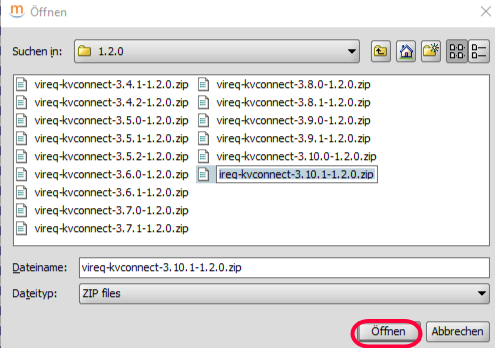
Die Schaltfläche "Browse" öffnet ein Fenster in dem das gewünschte Plugin ausgewählt werden kann, bestätigt wird die Auswahl mit "Open / Öffnen"
Der Pfad entspricht dem Speicherort welcher beim Download ausgewählt wurde (siehe Bild).
Installation des Plugins#

Schritt 4
Nachdem das gewünschte Plugin ausgewählt wurde muss auf die "Install / Installieren" Schaltfläche geklickt werden, um das Plugin zu installieren.
Neustarten des Servers und Clients#
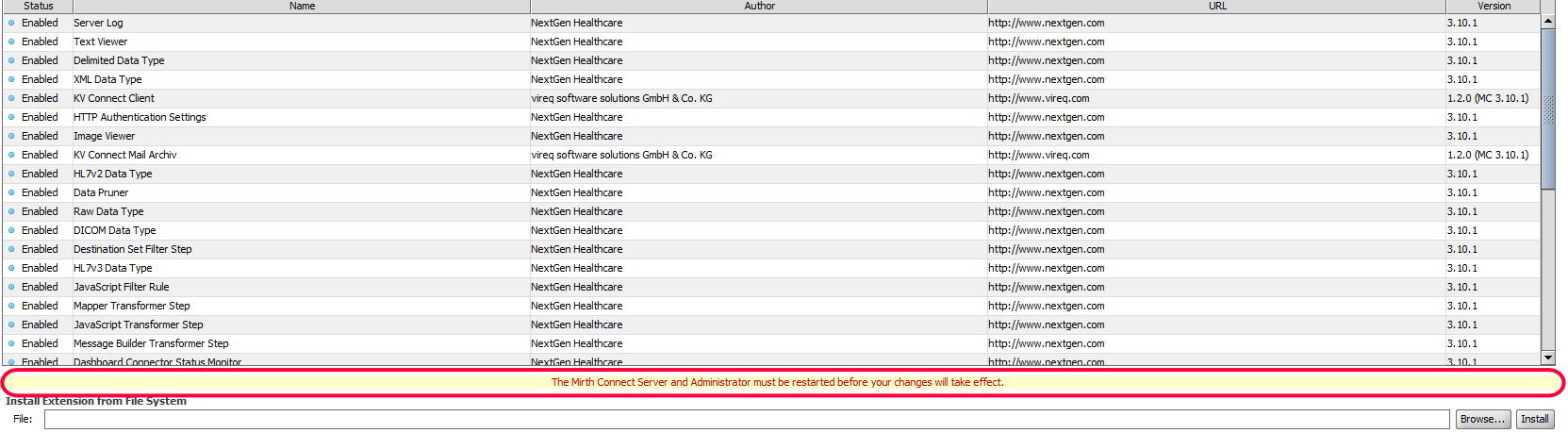
Schritt 5
Wenn das Plugin erfolgreich importiert wurde muss der Mirth Connect Server und der Mirth Connect Administrator neugestartet werden, damit die Plugins aktiviert werden.
Überprüfung der Installation#

Schritt 6
Nach einem Neustart sollte das installierte Plugin in der Liste "Installed Plugins" auftauchen. Diese findet man als Tabelle unter der Schaltfläche "Extensions" im "Mirth Connect" Reiter.
Glückwunsch, Sie haben das KV-Connect Plugin erfolgreich installiert!
Bedienungsanleitung#
Wie muss dieses Plugin konfiguriert werden ?
Empfänger#
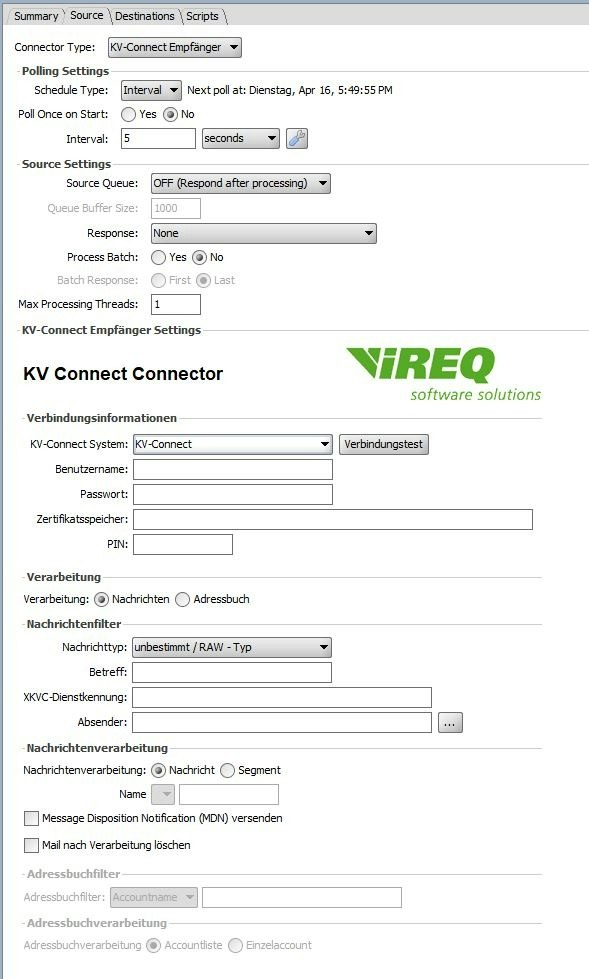
Wird das KV-Connect Plugin bei der Source eines Channels als Connector ausgewählt, können Sie Nachrichten empfangen:
Channel Konfiguration#
Schritt 1
Wie gelangen Sie zur Source eines Channels?
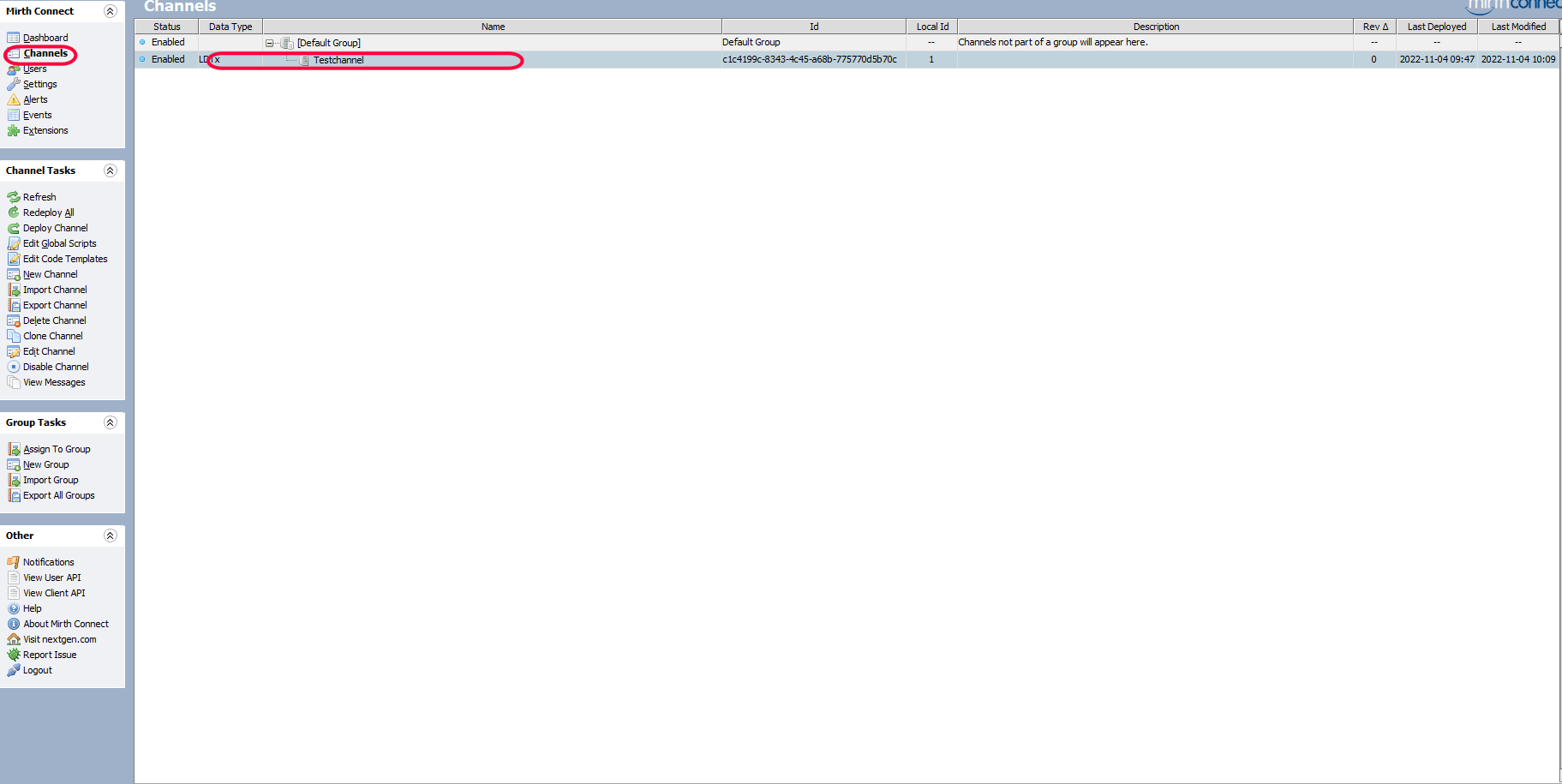
Klicken sie auf die Schaltfläche Channels unter "Mirth Connect" und doppelklicken sie den Channel welchen sie bearbeiten möchten, oder erstellen sie einen neuen.
Source festlegen / Channel als KV-Empfänger konfigurieren#
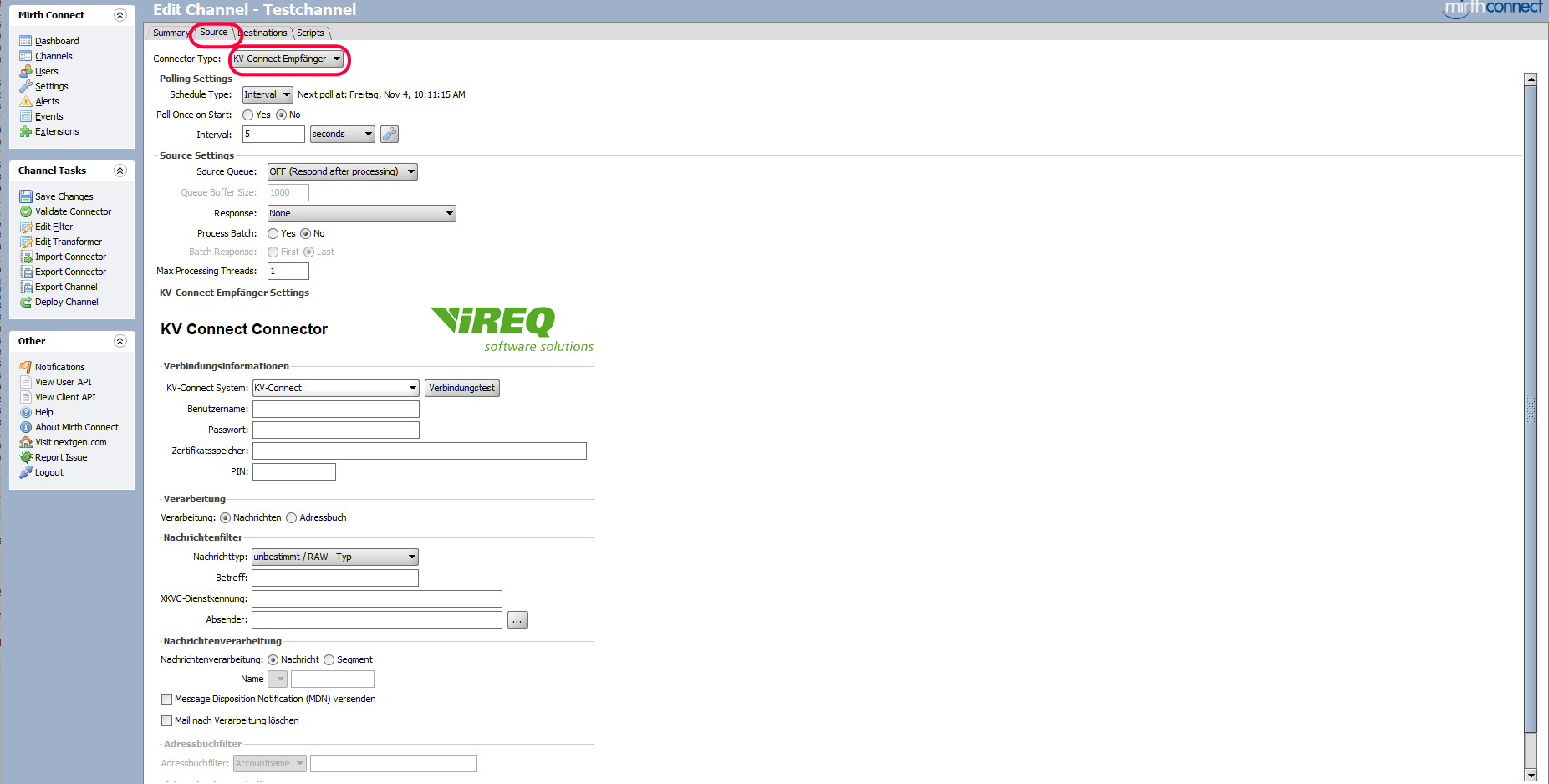
Schritt 2
Um den Channel als KV-Connect-Empfänger zu konfigurieren muss "KV-Connect-Empfänger" als Connector Type ausgewählt werden. Navigieren Sie dazu im oberen Reiter der Channel Einstellungen zu "Source" und wählen Sie unter "Connector Type" KV-Connect-Empfänger aus.
Polling Einstellungen#
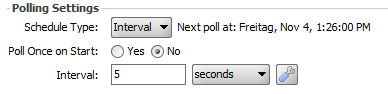
| Einstellungen | Beschreibung |
|---|---|
| Poll Once on Start: | Wähle yes um beim Starten sofort einmal die Nachrichten abzurufen. Alle weiteren Aktualisierungen folgen dem gesetzten Zeitplan. |
| Interval | Hier kann der Intervall festgelegt werden wie oft Nachrichten abgerufen werden sollen. (In Millisekunden, Sekunden, Minuten oder Stunden). Mit einem Klick auf die Schaltfläche mit dem Schraubenzieher können erweiterte Zeitpläne festgelegt werden. |
Source Einstellungen#
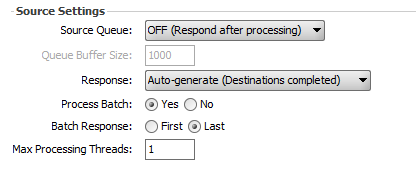
| Einstellungen | Beschreibung |
|---|---|
| Source Queue: | Wenn "Off" ausgewählt ist wird die Nachricht vor dem Senden der Antwort verarbeitet (kann Antwort von destinations verwenden) Wenn "On" ausgewählt ist werden die Nachrichten gesammelt (kann Antwort von destinations NICHT verwenden) |
| Queue Buffer Size: | So viele Nachrichten dürfen im Buffer gespeichert werden. |
| Response: | None: Es wird keine Antwort gesendet. Auto generate (before processing): Antwort wird vor der Verarbeitung der Nachricht erstellt. Auto generate (after source Transformer) Antwort wird erstellt, nachdem die Nachricht verarbeitet wurde. Auto generate (destinations completed) Antwort wird erstellt nachdem die Nachricht verarbeitet wurde, und mit einem Status der Destination |
| Process Batch | Wird "yes" ausgewählt aktiviert das die Batch-Verarbeitung Batch Nachrichten werden nur unterstützt wenn die "Inbound-properties" des Connectors eine Batch Sektion enthalten. |
| Batch Response: | Jede Nachricht im Batch enthält ihre eigene Antwort, welche mit der oben ausgewählten Methode erstellt wird. Hier kann entweder die erste oder letzte Nachricht gewählt werden, um diese an das Ursprungs-System zurückzusenden. |
| Max Processing Threads: | Legt die Anzahl der maximalen Nachrichten fest, die gleichzeitig durch den Channel geleitet werden dürfen. (wenn dieser Wert größer als 1 ist, wird die Nachrichten Reihenfolge nicht garantiert.) |
KV-Connect-Empfänger Einstellungen#
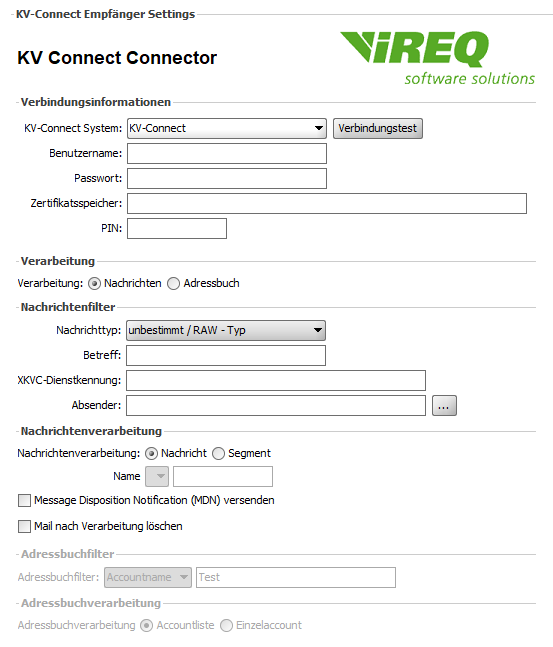
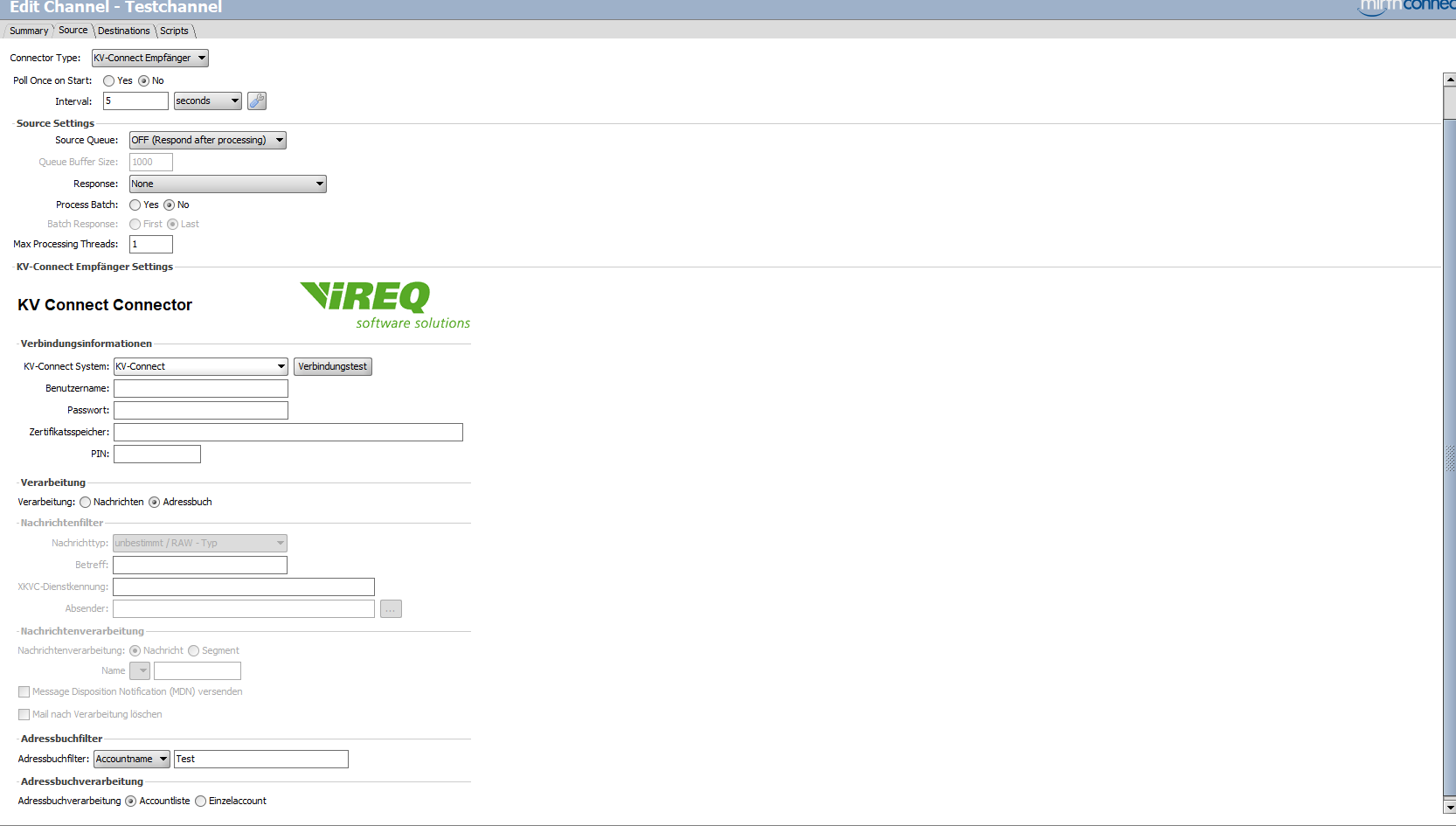
Im Source Tab muss der KV Connect Connector konfiguriert werden:
| Einstellungen | Beschreibung |
|---|---|
| Verbindungsinformationen | Hier müssen die Verbindungsinformationen ihres KV-Connect-Kontos eingegeben werden. Dazu benötigen Sie ihren Benutzernamen, ihr Passwort, den Zertifikatsspeicher und ihre PIN. |
| Verarbeitung | Hier wählen Sie ob der Connector Nachrichten oder Adressbücher verarbeiten soll. |
| Nachrichtenfilter | Wenn bei der Verarbeitung Nachrichten gewählt wurde: Hier können Eigenschaften zum Filtern einer Nachricht angegeben werden, darunter den Nachrichtentyp, den Betreff. die XKVC-Dienstkennung und den Absender. |
| Nachrichtenverarbeitung | Wenn bei der Verarbeitung Nachrichten gewählt wurde: Hier steht zur Auswahl ob eine einzelne Nachricht, oder ein Nachrichtensegment verarbeitet werden soll. Wählt man Nachrichtensegment, muss dieses benannt werden. Zusätzlich kann ausgewählt werden ob die Mail nach der Verarbeitung gelöscht werden soll, und ob eine Message Disposition Notification (MDN) versendet werden soll. |
| Adressbuchfilter | Wenn bei der Verarbeitung Adressbuch gewählt wurde: Ein Adressbuchfilter kann nach: • Accountname • Firma • Nachname • Vorname • Straße • PLZ • Stadt filtern. Dazu muss mithilfe der Schaltfläche neben "Adressbuchfilter:" eine der oben genannten Filter ausgewählt werden und die Bezeichnung in das Textfeld daneben geschrieben werden. |
| Adressbuchverarbeitung | Wenn bei der Verarbeitung Adressbuch gewählt wurde: Hier kann nochmal ausgewählt werden ob die Adressbuchverarbeitung Einzelaccounts oder eine Accountliste verarbeiten soll. |
Sender#
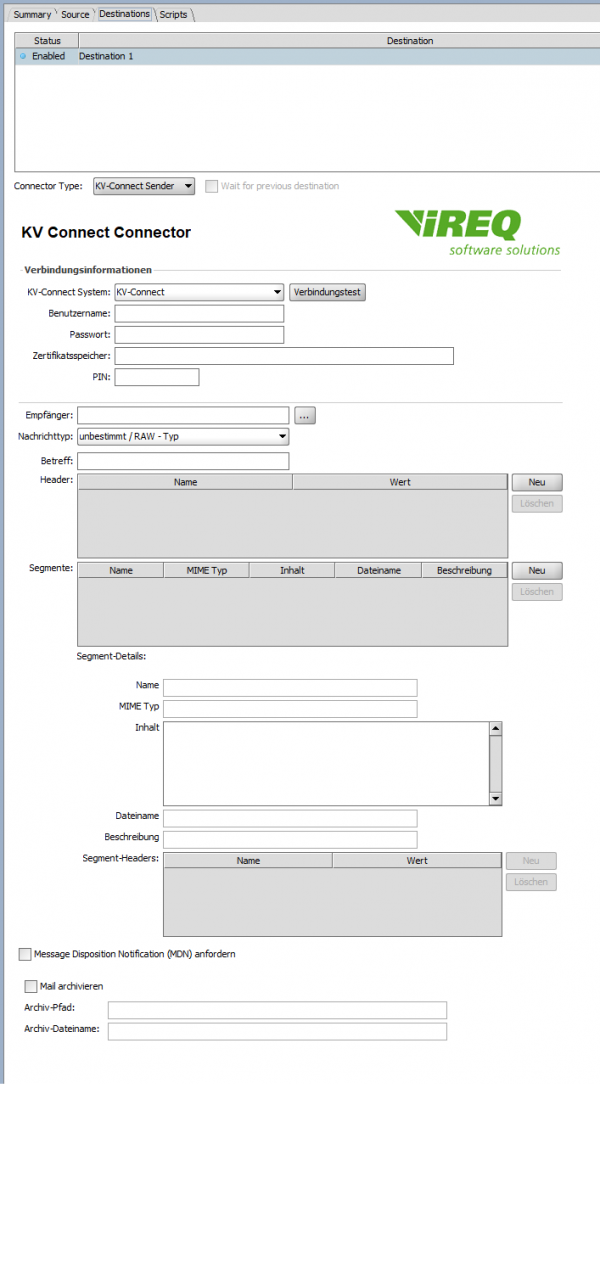
Möchten Sie Nachrichten versenden, müssen Sie das Plugin als Destination einrichten:
Destination Einstellungen#
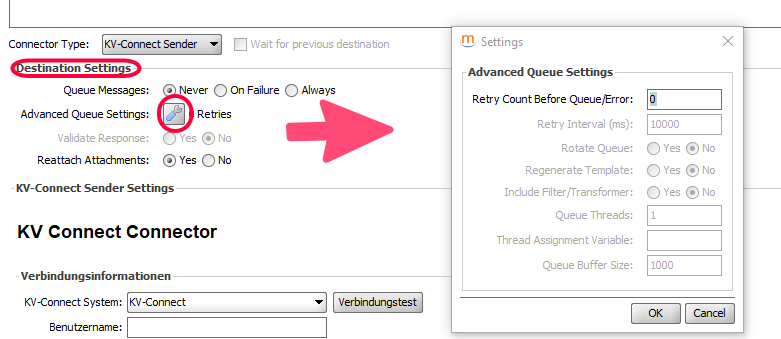
| Settings | Description |
|---|---|
| Queue Messages | Never: Deaktiviert die Warteschlange On Failure: Versucht die Nachricht erst zu senden bevor sie in die Warteschlange kommt, das erlaubt den Destinations und den Weiterverarbeitern die Antwort dieser Destination zu verwenden, wenn Sie erfolgreich vor dem sammeln in der Warteschlange abgesendet wird. Always: Die Nachricht wird immer in der Warteschlange gesammelt, die Nachfolgenden "Destinations" sehen diese Nachricht immer als in der Warteschlange |
| Advanced Queue Settings | erweiterte Einstellungen zur Queue |
| Validate Response | Wählen Sie „Yes“, um die Antwort zu validieren. Dies ist nur möglich, wenn die eingehenden Eigenschaften einen Antwortvalidierungsabschnitt enthalten |
| Reattach Attachments |
KV-Connect Sender Einstellungen#
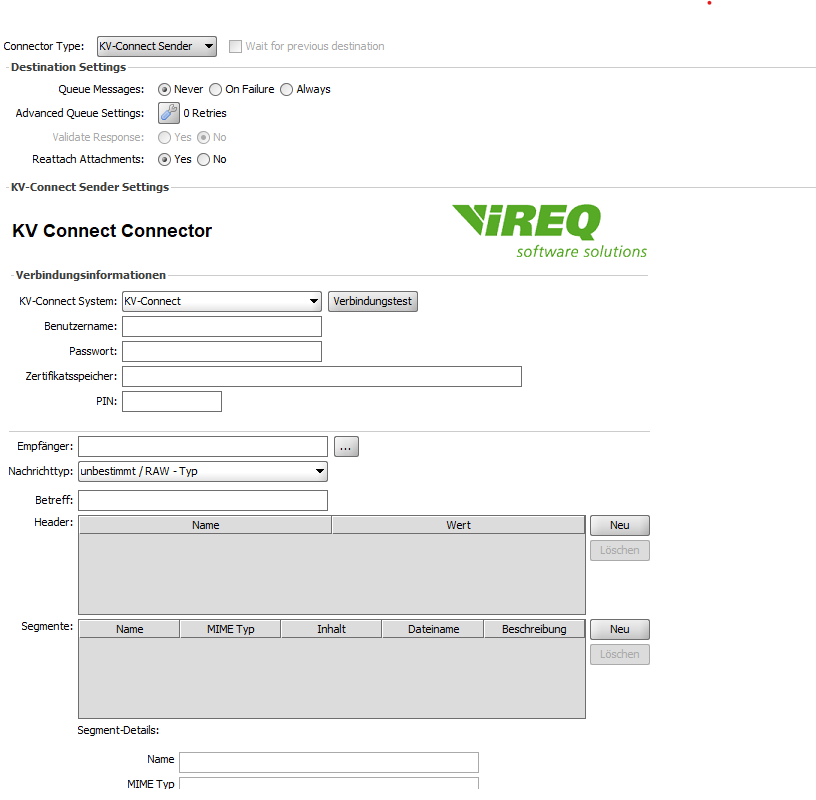
| Einstellungen | Beschreibung |
|---|---|
| KV-Connect System | |
| • Benutzername | Tragen Sie hier ihren KVB Benutzernamen ein |
| • Passwort | Tragen Sie hier das Passwort für Ihren KVB Account ein |
| • Zertifikatsspeicher | Geben Sie hier Ihren Zertifikatsspeicher an |
| • Pin | Geben Sie hier Ihre Pin ein |
| Empfänger | Spezifizieren Sie hier den Empfänger der Nachrichten (kann über die Schaltfläche mit "..." ausgewählt werden) |
| Nachrichtentyp | Wählen Sie hier einen Nachrichtentyp aus |
| Betreff | Tragen Sie hier den Betreff der zu sendenden Nachricht ein. |
| Header | Über "Neu" besteht die Möglichkeit neue Header einzufügen, und diese danach mit einem Doppelklick zu bearbeiten. |
| Segmente | Über "Neu" besteht die Möglichkeit neue Segmente einzufügen, und diese danach mit einem Doppelklick zu bearbeiten. |